So erstellen Sie eine doppelseitige Broschüre mit Microsoft Publisher – schnell und einfach

In diesem Artikel erfahren Sie mehr über ein weiteres Tool, aus dem die Office-Suite besteht. Dies ist Microsoft Publisher. Eine sehr einfach zu bedienende und nützliche Anwendung, um verschiedene Aufgaben auszuführen.
Es wurde festgestellt, dass es sich perfekt für Einsteiger im Bereich der Büroarbeit eignet. Es ist ein Desktop-Publishing-Programm von Microsoft, das 1991 veröffentlicht wurde und im Laufe der Jahre mehrere Updates und Verbesserungen erfahren hat.
So erstellen Sie eine doppelseitige Broschüre mit Microsoft Publisher – schnell und einfach
Aber was ist Microsoft Publisher, wie funktioniert es und wozu dient es? Wie können Sie mit dieser App auch eine doppelseitige Broschüre erstellen? Lesen Sie weiter und Sie werden die Antworten kennen.
Wie erstelle ich eine doppelseitige Broschüre mit Microsoft Publisher?
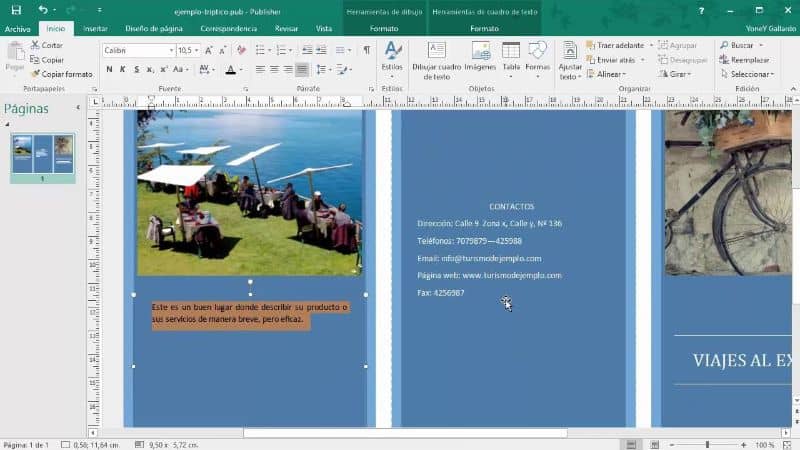
Der enorme Vorteil von Publisher besteht darin, dass es, wie bereits erwähnt, viele Vorlagen gibt, die Sie verwenden können, um Ihre Arbeit zu erleichtern. Es ist ganz einfach und komfortabel zu bedienen. Sie müssen nur eine auswählen und mit der Arbeit beginnen. Befolgen Sie diese einfachen Schritte, die Ihnen dabei helfen werden.
Schritt 1
Öffnen Sie Microsoft Publisher und gehen Sie zum Abschnitt “Neu“. Es erscheint eine Suchleiste, in der Sie “Broschüre“ eingeben.
Schritt 2
Klicken Sie unter den verfügbaren Vorlagen auf diejenige, die Ihnen am besten gefällt, und Sie können eine Vorschau der Vorlage anzeigen. Um es auszuwählen, müssen Sie nur auf die Schaltfläche “Erstellen“ klicken und es beginnt mit dem Herunterladen.
Wenn Sie nach dem Öffnen des Dokuments die Vorlage nicht überzeugt oder nicht die richtige für Ihre Art von Arbeit ist, müssen Sie nur die Option “Seitengestaltung“ und dann “Vorlage ändern“ drücken.
Und wenn Sie den Text oder die Grafik der Vorlage ersetzen möchten, müssen Sie nur mit der rechten Maustaste auf den Text oder das Bild klicken und die Option “Text löschen“ oder “Bild ändern“ drücken, je nach Fall.
Schritt 3
Um die Vorlage anzupassen, originell zu gestalten und nach Ihren Wünschen anzupassen, müssen Sie nur auf die Registerkarte “Seitenlayout“ klicken und die verschiedenen Hintergründe, Schriftarten und Farbthemen ausprobieren.
Wenn Sie die Motive oder Cliparts, die Sie dort finden, nicht überzeugen, haben Sie auch die Möglichkeit, Ihre eigenen Bilder zu verwenden und so Ihr Design noch origineller zu gestalten.
Wenn es schließlich Ihren Erwartungen entspricht und Sie mit dem Ergebnis zufrieden sind, müssen Sie nur noch auf “Datei“ gehen und dann die Option “Drucken“ drücken.
Sie können auf “Exportieren“ klicken, um auszuwählen, ob Sie Ihre Arbeit als PDF speichern, HTML veröffentlichen, wenn Sie es verwendet haben, oder den Dateityp oder das Format ändern, in dem es gespeichert wird. Oder Sie können Ihr Dokument auch einfach speichern, um es später auszudrucken, indem Sie auf die Option “Speichern“ klicken.
Wie der Titel schon sagt, geht es schnell und einfach.


