So erstellen Sie einen Finder in Excel – Excel Data Finder

Das bekannte Microsoft Office Excel-Tool ist in praktisch jedem Büro auf der ganzen Welt unverzichtbar. Dieses besondere Tool ermöglicht eine Vielzahl von Funktionen, weshalb das Wissen, wie man einen Finder in Excel erstellt, eines der Dinge ist, die Sie wissen sollten, um die Verwendung der Anwendung zu erleichtern.
In jedem Fall sollte der Prozess, den wir Ihnen heute beibringen werden, nicht mit der Suche nach Wörtern in einem Intervall oder Zellbereich und deren Hervorhebung in Excel verwechselt werden, andererseits ist der angegebene Prozess auch ein durchaus möglicher Prozess.
So erstellen Sie einen Finder in Excel – Excel Data Finder
Wie bereits erwähnt, werden mit Excel die Funktionen der Arbeit erleichtert, mit diesem nützlichen Tool können wir enorme Mengen an Informationen organisieren, komplizierte Berechnungen im Handumdrehen durchführen und die Entwicklung unserer Arbeit oder unseres Unternehmens beobachten.
In diesem Tutorial werden wir zeigen, wie man eine interne Suchmaschine erstellt, die alle außergewöhnlichen Funktionen, die wir in Excel haben, weiter ausnutzt, eine Aktion, die zusätzlich zur Suche nach Werten und zum Finden einer Zahl in einer Spalte sehr nützlich werden kann Bewahren Sie die Ordnung in Ihren Tischen.
So erstellen Sie eine Suchmaschine in Excel
Um eine Suchmaschine in Excel zu erstellen, ist es notwendig, zuerst eine organisierte Tabelle zu haben. Diese Arten von Suchmaschinen werden gerade verwendet, um in Datenbanken mit beträchtlicher Ausdehnung nach bestimmten Daten zu suchen.
Gehen Sie folgendermaßen vor, um eine Suchmaschine in einer Tabelle zu erstellen:
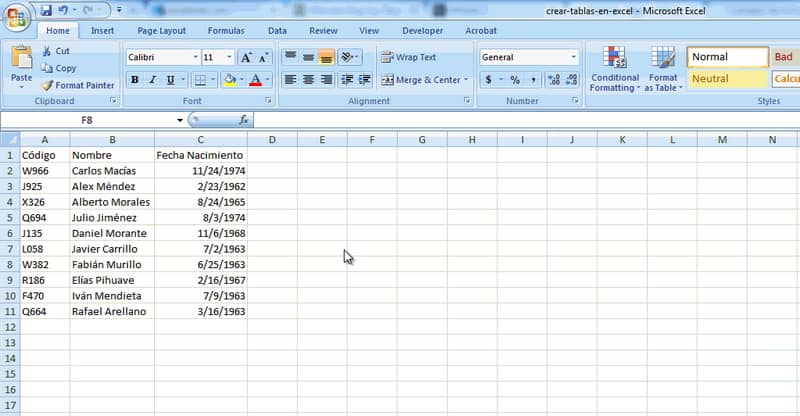
Es gibt viele Möglichkeiten, einen Browser in Excel zu erstellen, die folgende Methode ist jedoch auf fast jeden Tabellentyp anwendbar. Heute konzentrieren wir uns auf die grundlegendsten Datentabellen, aber es ist auch möglich , in zwei oder mehr Excel-Tabellen nach Daten zu suchen.
Erstellen Sie einen Finder in Excel (Erster Teil)
- Dieses Mal konzentrieren wir uns auf eine Tabelle mit grundlegenden Benutzerdaten. Unser Zweck besteht darin, den Code des Benutzers einzugeben (der für andere Zwecke auch die DNI-, Personalausweis- oder Personalausweisnummer sein könnte), damit uns die Informationen des Benutzers angezeigt werden, die in diesem Fall der Name und das Geburtsdatum sind.
- Der erste Schritt besteht darin, eine Kopfzeile zu erstellen, die derjenigen ähnelt, die die Daten integriert, in unserem Fall wäre es eine, die die Spalten Code, Name und Geburtsdatum an einer anderen Stelle in der Tabelle enthält. Aus praktischen Gründen wählen wir aus Spalte F, aber unabhängig vom Ort können Sie den auswählen, der Ihnen am besten erscheint.
- Der nächste Schritt besteht darin, die Option Formeln zu öffnen. Auf dieser Registerkarte müssen Sie Suche und Referenz öffnen.
Erstellen Sie einen Finder in Excel (Zweiter Teil)
- In Suche und Referenz gibt es die Formel, die wir brauchen. “ Suchen“, klicken Sie darauf. Eine neue Registerkarte wird angezeigt, die uns zwei Optionen bietet. Wählen Sie den gesuchten Wert aus: Vektor.
- Hier müssen Sie drei Faktoren definieren: Lookup_Value, Lookup_Vector und Result_Vector.
- Suchwert ist das Suchobjekt, in diesem Fall ist es der Code. Klicken Sie auf das leere Feld von Value_lookup und dann auf die Tabelle, in die Sie schreiben, um zu suchen. In unserem Fall wäre es direkt unter der zusätzlichen Kopfzeile, die wir erstellt haben, insbesondere unter dem Abschnitt Code.
- Der Vergleichswert ist, wie der Name schon sagt, der Wert, der mit dem Suchwert verglichen wird. In diesem Fall sind wir an Benutzercodes interessiert. Daher müssen Sie hier alle vorhandenen Benutzercodes auswählen. Ziehen Sie vom ersten zum letzten.
- Der Ergebniswert wird nach Eingabe und Vergleich eines Codes angezeigt. In diesem Fall benötigen wir den Namen. Markieren Sie dazu die gesamte Namensspalte und klicken Sie auf OK.
- Danach wird bei der Suche nach einem Wert, in diesem Fall einem Benutzercode, der Name dieses Benutzers in unserer neuen Kopfzeile wiedergegeben.

Sie können die Suchmaschine auch auf andere Spalten anwenden
- Damit uns Informationen aus anderen Spalten angezeigt werden, ist es so einfach, die Formel zu kopieren und zu überdenken. In diesem Fall müssen Sie die Namensformel kopieren, die wir in der Spalte Geburtsdatum verwenden werden.
- Zu dieser Formel, die in unserem Fall so etwas wie “SEARCH(F3;TABLE2 [CODE];3TABLE2[NAME])“ sein sollte, geben wir eine Kopie und fügen sie dann in das Geburtsdatum der neuen Kopfzeile ein.
- Ändern Sie danach den Namen in “=SUCHE(F3;TABELLE2[CODE];TABELLE2[GEBURTSDATUM])”.
- Wenn Sie diesen Vorgang ausführen, werden beim Schreiben des Codes eines Benutzers die Informationen Name und Geburtsdatum angezeigt. Bei größeren Tabellen ist die Vorgehensweise gleich, Sie können die Formel ändern, ändern aber immer den zweiten Wert, also das Ergebnis.
Mit dem obigen Tutorial zum Erstellen eines Finders in Excel können Sie problemlos auf Daten aus großen Tabellen zugreifen. Es ist besonders nützlich für Datenbanken mit beträchtlicher Länge, wie z. B. Gehaltsabrechnungen oder Studentennotizen. Wenden Sie dieses nützliche Excel-Tool jetzt an!
Die Verwendung der VLOOKUP- oder WLOOKUP-Funktion in einer Excel-Tabelle ist wiederum oft sehr nützlich, um ihre Funktionen bei der Verwendung dieser beliebten Anwendung zu erweitern, da sie der Funktion, die wir im vorherigen Handbuch besprochen haben, relativ ähnlich ist.


