So erstellen Sie schnell und einfach eine Zeitleiste in Excel
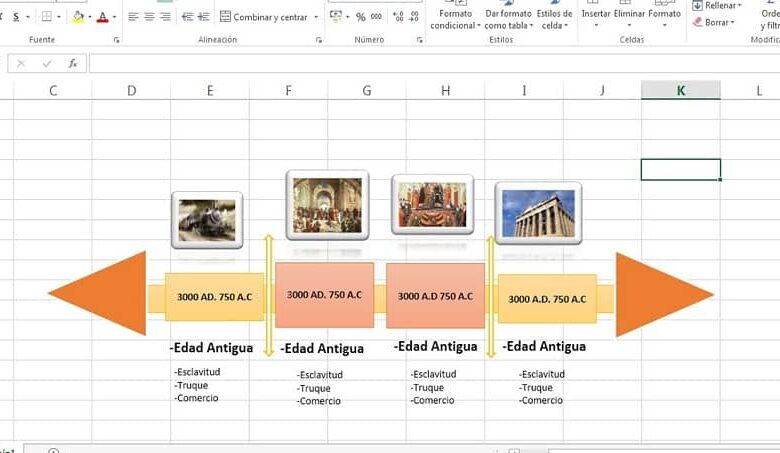
Getreu dem Titel dieses Artikels, “ Schnell und einfach eine Zeitleiste in Excel erstellen“, haben wir diese 2 einfach durchzuführenden Optionen vorbereitet und zusammengestellt, mit überraschenden Ergebnissen und einem sehr professionellen Stil. Ich wünsche Ihnen viel Spaß beim Lesen und Verstehen der Möglichkeiten, die wir Ihnen bieten.
Es gibt viele Websites über Excel-Zeitleisten, aber die meisten davon sind lange und mühsame Schritte. Bevor wir uns mit der Sache befassen, werden wir sehen, wie nützlich Zeitpläne sind.
So erstellen Sie schnell und einfach eine Zeitleiste in Excel
Zeitlinien
Es ermöglicht uns, eine Abfolge von Ereignissen oder Fakten zu einem bestimmten Thema mithilfe einer Zeitleiste zu ordnen. In einer Weise, die die klare Visualisierung der Elemente in Bezug auf die zeitliche Synchronität erleichtert.
Um es auszuarbeiten, ist es notwendig, die Ereignisse und Anfangs- und Enddaten zu identifizieren. Deutlich machen, dass es immer einen Start- und Zielpunkt geben wird, relevante Daten für unsere Arbeit auf geordnete Weise hervorheben.
Im Datum ist es zwingend erforderlich, die Zeiteinheiten zu definieren, wenn wir auf der Grundlage von Jahrhunderten, Jahrzehnten, Jahren, Monaten usw. arbeiten. Legen Sie die Art der Daten fest, auf die Sie sich für jedes Datum konzentrieren möchten, z. B.: Charaktere, Ereignisse, Orte usw. Vor diesem Hintergrund wird es verständlicher, die Daten unserer Zeitleiste in Excel zu organisieren und zu übersetzen.
Option 1, um die Zeitleiste in Excel zu erstellen
- Öffnen Sie das Excel-Programm oder auf Ihrem Android-Handy.
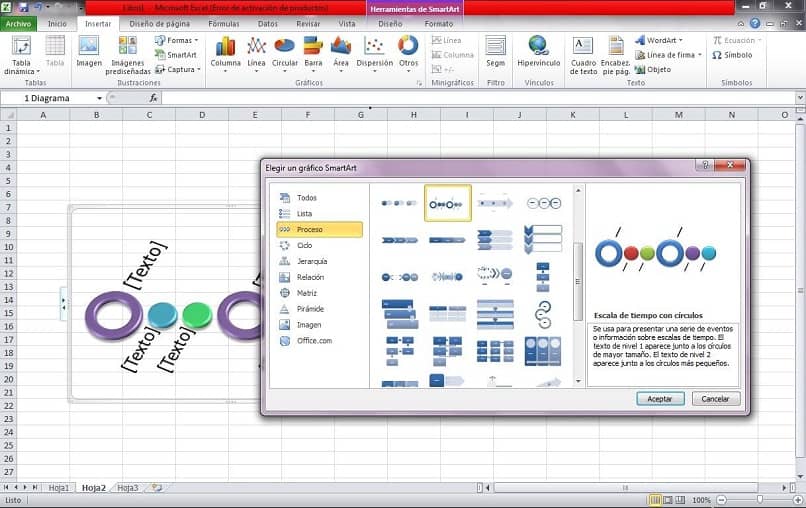
- Im oberen Menü aktivieren wir den Reiter “Einfügen“.
- Im Abschnitt “ Illustrationen“ klicken wir auf die Schaltfläche “ SmartArt“ (mit dieser Funktion können Sie Grafiken einfügen, um visuelle Informationen wie Zeitachsen zu vermitteln).
- Ein Feld mit dem Namen “SmartArt-Grafik auswählen“ wird angezeigt. Wählen Sie das Element “Verarbeiten“ in der linken Spalte aus.
- Unten sehen wir eine Reihe von Zeitachsendiagrammen, Sie können je nach Bedarf das gewünschte Diagramm auswählen und auf die Schaltfläche “OK“ klicken.
- Dann wird die Arbeitszeile in unserem Arbeitsblatt angezeigt. Bis zu diesem Punkt haben wir mehr als die Hälfte des Weges zurückgelegt..!
- Wir schreiben den Text in den Bereich, in dem “ Text“ steht, konfigurieren ihn und passen ihn an. Wenn dies nicht möglich ist, können wir einen der kleinen Pfeile berühren, die sich am Rand des Diagrammfelds befinden, und ein Feld wird angezeigt, das es uns erleichtert, auf jedes Etikett zu schreiben. In jedem können Sie Termine mit dem entsprechenden Ereignis oder Neuigkeiten platzieren.
- Um die Ästhetik zu verbessern, aktivieren wir die Registerkarte “Design“ oder “Design“ im oberen Menü des Programms. Im Abschnitt “ SmartArt-Stile “ berühren wir die Option “Farben ändern“, in der wir ein Fenster mit Farbkombinationsalternativen sehen, wir wählen diejenige aus, die uns gefällt.
- In “ Quick Styles“ können wir das 2D- oder 3D-Format auswählen, das unseren Anforderungen entspricht.
- Im Arbeitsbereich haben wir die Möglichkeit, die Größe der Vorlage zu verschieben und zu ändern, indem wir an den Enden des Rahmens ziehen. Und fertig..! Sie erhalten einen professionellen Zeitplan.
Option 2
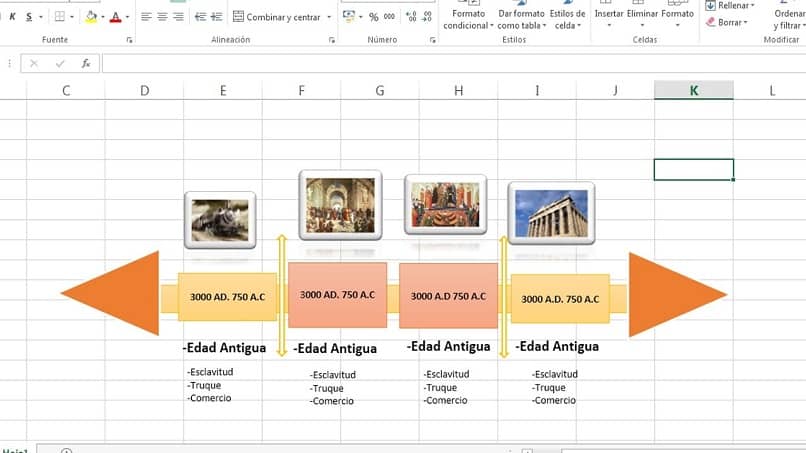
- Diese Methode ist noch einfacher. Es gibt Websites im Internet, die kostenlos herunterladbare Zeitleistenvorlagen für Excel haben! Sie können eine vertikale Vorlage herunterladen.
- Indem Sie auf die Schaltfläche “ Herunterladen“ klicken. Wir öffnen die Vorlage.
- Wir betrachten das erstellte Diagramm und daneben enthält es eine Liste, die zuvor standardmäßig mit Daten in Spalten und Zeilen als grafische Informationen gefüllt wurde. Und ich füge Werbung der Seite bei, auf der das Format heruntergeladen wurde. Wir empfehlen, die gesamte Anzeige auszuwählen und zu löschen.
- Und wir fangen an, die verschiedenen Bezeichnungen der Zeitachse und der Liste nach unseren Wünschen zu ändern.
Wie Sie sehen können, sind beide Methoden sehr einfach mit sehr schnellen Verfahren. Sie können auch versuchen , eine Zeitleiste in Word zu erstellen, oder wenn Ihre Stärke Power Point ist, können Sie davon profitieren. Selbst mit etwas Übung können wir komplexere und personalisierte Parameter mit professionellen Oberflächen entwickeln. Wir hoffen, dass Sie diese Ressourcen optimal nutzen. Wenn Sie andere einfache Alternativen kennen, können Sie uns schreiben.