So erstellen Sie Schritt für Schritt erweiterte und dynamische Filter in Excel

Im folgenden Artikel werden wir über ein sehr nützliches Werkzeug sprechen, wenn wir unsere Arbeit mit einer Tabellenkalkulation ausführen. In diesem Fall werden wir über die renommierte Microsoft Exel-Anwendung sprechen, wir haben zuvor wichtige Punkte zur Anwendung ihrer Funktionen angesprochen.
So erstellen Sie Schritt für Schritt erweiterte und dynamische Filter in Excel
Aber dieses Mal werden wir über erweiterte Filter und den großartigen Nutzen sprechen, den sie bei ihrer Verwendung haben. Aus diesem Grund erklären wir Schritt für Schritt, wie Sie erweiterte und dynamische Filter in Excel erstellen.
Aber was ist ein erweiterter Filter? Durch diesen Filter können wir Daten passieren, die sich an einer anderen Stelle in der bekannten Tabellenkalkulation und sogar in einer anderen Tabellenkalkulation befinden. Die von uns benötigten Daten durchlaufen diesen Filter und geben uns die gewünschten spezifischen Informationen. Auf diese Weise erhalten wir also nur die angeforderten Informationen.
Die Funktionen und Formate von Microsoft Excel sind manchmal etwas kompliziert, da einige Formeln in das Textfeld oder einen speziellen Befehl eingefügt werden müssen. Und obwohl es schwierig erscheinen mag, diesen Vorgang durchzuführen, ist es eigentlich sehr einfach, wenn Sie die Schritte befolgen, die wir Ihnen in diesem Tutorial vorstellen werden. Als Nächstes zeigen wir Ihnen Schritt für Schritt, wie Sie erweiterte und dynamische Filter in Excel erstellen.
So erstellen Sie Schritt für Schritt erweiterte und dynamische Filter in Excel
Damit Sie Schritt für Schritt erweiterte und dynamische Filter in Excel erstellen können, zeigen wir Ihnen, was Sie tun sollten. Denken Sie daran, dass Sie beim Durchführen eines Filters einen Teil der Informationen verwenden, die in einer sehr großen Datenbank enthalten sind. Und Sie werden sie an ein anderes Excel-Blatt weitergeben, aber nur die Informationen, die Sie benötigen.
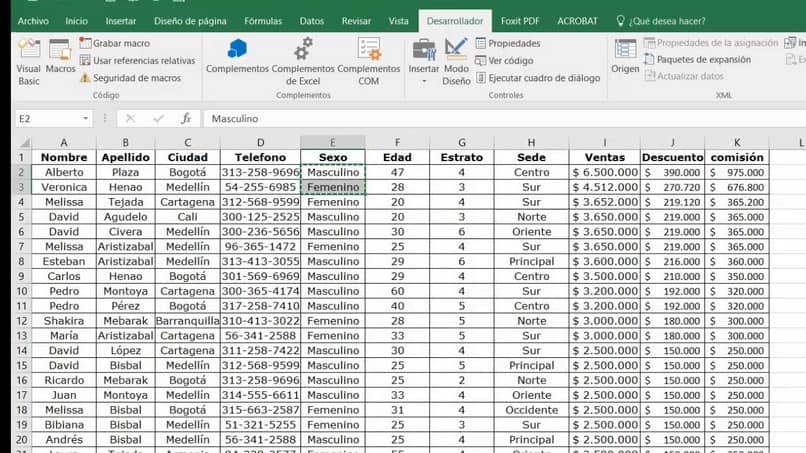
Dazu gehen wir zu unserer Tabelle und öffnen diejenige, in der wir alle Informationen haben. Dann werden wir eine neue Tabelle öffnen, in die wir den Namen Filter einfügen werden. In unserer Datentabelle haben wir eine Spalte namens Namen und darin gibt es 25 verschiedene Daten.
In der nächsten Spalte namens Product mit 25 verschiedenen Daten und einer dritten Spalte mit dem Namen Profit. Der Filter, den wir durchführen möchten, bezieht sich also auf die Verkäufe, die ein Anbieter getätigt hat. Der Filter, den wir verwenden werden, ist also der Name. Damit wir diesen Filter aktivieren können, gehen wir zu den Optionen des Hauptmenüs.
Dies ist oben und wir werden die Registerkarte Daten auswählen, dann klicken wir auf Gruppensortierung und schließlich auf Erweiterte Filter. Nachdem Sie diese Aktion ausgeführt haben, erscheint ein Feld, in das Sie einige Daten eingeben müssen. Darin müssen Sie die Option An einen anderen Ort kopieren wählen und jetzt müssen Sie den Bereich der Liste schreiben.
So füllen Sie das erweiterte Filterfeld aus
In unserem Fall werden wir $B$6:$D$31 platzieren, damit werden wir alle Bereiche unseres Tisches auswählen. In der Option Kriterienbereich werden wir F8:H9 platzieren und in Kopieren nach müssen wir Filter ¡$F$12 schreiben. Und zum Abschluss müssen wir auf die Option Akzeptieren klicken. Sobald dies erledigt ist, beginnt der erweiterte Filter zu wirken und die Daten werden kopiert.
Wie Sie sehen können, hilft Ihnen die Verwendung dieser erweiterten Filterfunktion dabei, Daten, die Sie bereits in einer Tabelle haben, nicht erneut eingeben zu müssen. Es ermöglicht Ihnen auch, diese Formel zu verwenden, um keine Zeit mit der Suche zu verschwenden. Sie müssen nur versuchen, die Daten korrekt einzugeben, damit Sie keine Fehlermeldung erhalten.
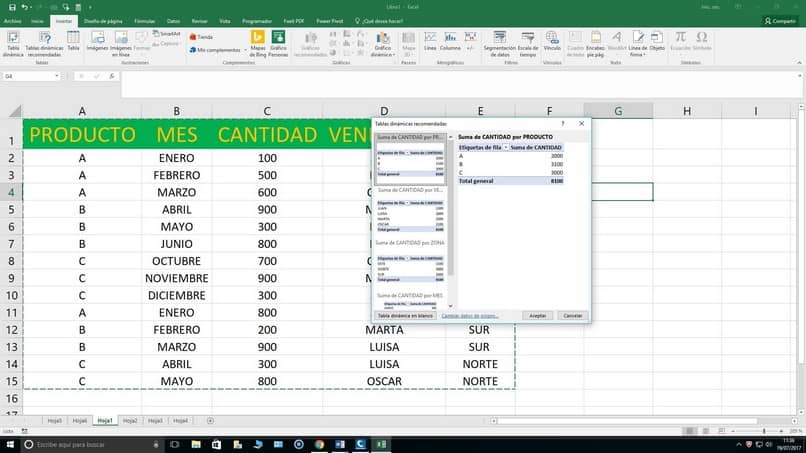
Und auf diese sehr einfache Weise haben Sie gelernt, wozu es dient und wie Sie die erweiterte Filterfunktion verwenden. Wie immer geben wir Ihnen praktische Werkzeuge, um Sie zu unterrichten, und Sie können in diesem Fall Schritt für Schritt lernen, wie Sie erweiterte und dynamische Filter in Excel erstellen.