So erstellen Sie Symbole und exportieren sie im Symbolformat mit CorelDRAW

Es scheint, dass wir nur die Spitze des Eisbergs gesehen haben, was alles mit diesem großartigen Programm möglich ist. Mit Corel Draw können wir nicht nur Designs und Effekte für unsere Bilder erstellen, wir können auch Symbole erstellen.
Aus diesem Grund haben wir das folgende Tutorial vorbereitet, das Ihnen auf sehr einfache Weise beibringt, wie Sie mit Corel Draw Symbole erstellen und im Symbolformat exportieren.
So erstellen Sie Symbole und exportieren sie im Symbolformat mit Corel DRAW
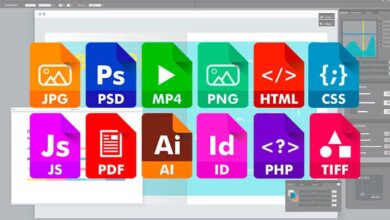
Corel Draw verfügt über eine große Anzahl von Exportfiltern, mit denen wir Dateien in verschiedenen Formaten exportieren können. Diese können im JPG-, GIF-, PMG-, PDF- oder Illustrator -Format usw. vorliegen. So können wir unsere eigenen Icon-Designs erstellen und exportieren, und das auf sehr einfache Weise.

Wie Sie vielleicht bereits wissen, können viele der Designs, die wir mit diesem Programm erstellen, auch mit Corel Photo Paint kompatibel sein. Wie wir mit diesen Anwendungen eine Besorgung erstellen oder ausführen konnten, konnten wir im Artikel demonstrieren. Aber als nächstes werden wir zeigen, wie man Icons erstellt und sie mit Corel Draw im Icon-Format exportiert.
So erstellen Sie Symbole und exportieren sie mit Corel Draw im Symbolformat
Das Wunderbare an der Durchführung dieses Projekts ist, dass die Symbole, die wir erstellen und exportieren, später verwendet werden können, um das Symbol von Ordnern oder Programmen zu ändern. Wenn wir sie auf einer Webseite verwenden wollen, müssen wir sie im JPG-Format exportieren. Was wir also tun müssen, um Symbole zu erstellen und sie mit Corel Draw im Symbolformat zu exportieren, ist Folgendes.
Zunächst erstellen wir das Symbol. Dazu verwenden wir das Lupensymbol als Beispiel. Wir erstellen nun ein 552 x 552 Pixel großes Quadrat. Dann fügen wir eine Volltonfarbe Ihrer Wahl hinzu und entfernen den Umriss. Jetzt erstellen wir die Lupe, dazu verwenden wir das Kreiswerkzeug, halten die Strg-Taste gedrückt und ziehen.
Jetzt kopiere ich diesen Kreis und füge ihn ein, um dies zu tun, drücken Sie zum Kopieren Strg + C und zum Einfügen Strg + B, und wir machen diese Kopie kleiner. Jetzt wählen wir mit dem Auswahlwerkzeug die beiden Kreise aus und klicken auf die Schaltfläche “Rückseite minus Vorderseite“. Jetzt ist der nächste Schritt, die Lupe zu kleben, dazu erstellen wir ein kleines Rechteck und runden die Ecken ab.
Jetzt gehen wir zu den Transformationsoptionen, wir klicken auf Rotate -45 Grad, damit es nach rechts rotiert, und schließlich klicken wir auf Apply. Jetzt platzieren wir es neben den Kreisen, so dass es wie eine Lupe aussieht, und wir wählen aus. Und in der Eigenschaftenleiste klicken wir auf die Schweißschaltfläche.
Der nächste Schritt besteht darin, diese Lupe in das Feld zu platzieren, dann wählen wir das gesamte Bild aus und richten es über die Optionen “Linien verteilen“ vertikal und horizontal aus. Wir wechseln nun zum Ändern der Füllfarbe, vorzugsweise zu Weiß, und wählen dann das dreizackige Rechteck-Werkzeug aus.
Erstellen des Symbols mit Corel Draw
Wir gehen nun zur Lupe und positionieren uns auf deren unteren mittleren Teil, halten die rechte Maustaste gedrückt und ziehen an das andere Ende der Lupe. Die Lupe sollte zweigeteilt sein. Lassen Sie jetzt los und gehen Sie nach unten, jetzt wählen wir das Auswahlwerkzeug, wählen das Rechteck aus, drücken die Umschalttaste und klicken auf die Lupe.
Jetzt klicken wir auf die Schnittpunktschaltfläche, jetzt wählen wir das gesamte Bild aus und wählen die graue Farbe aus. Sie werden sehen, dass die Lupe jetzt einen Schatten in der Mitte hat. Sobald wir unser Symbol erstellt haben, besteht der nächste Schritt darin, es zu exportieren. Dazu wählen wir das Bild aus, gehen dann zur Registerkarte Datei und wählen die Option Exportieren.
Dann müssen wir nach dem Ort suchen, wir schreiben den Namen, das Suchsymbol und geben das ICO-Format ein. Und wir müssen überprüfen, ob die Option Nur ausgewählte ausgewählt ist, und wir klicken auf die Option Exportieren. Und klicken Sie dann erneut auf die Option Akzeptieren, jetzt müssen wir die Option Adaptiv in der Palette auswählen und in Dither none, schließlich klicken wir auf Akzeptieren.
Und auf diese Weise endet das Tutorial, das ich mit sehr didaktischen und einfachen Schritten erkläre, wie man Icons erstellt und mit Corel Draw im Icon-Format exportiert.