So friere ich meinen Windows-PC mit Shadow Defender auf Werkszustand ein

Shadow Defender ist eine Software, die Ihnen das Einfrierinstrument für Ihren Windows-PC gibt, um sein Betriebssystem vor böswilligen Situationen oder unerwünschten Änderungen usw. zu schützen. All dies in einem virtuellen Kontext, der die reale Umgebung des Computers nicht beeinflusst.
Wenn Sie jetzt bösartige Situationen oder Änderungen bemerken, die Sie nicht möchten, führen Sie einfach einen schnellen Neustart in einer virtuellen Umgebung durch, damit das Betriebssystem Ihres PCs auf den Werkszustand zurückgesetzt wird.
So frieren Sie meinen Windows-PC mit Shadow Defender auf einen Werkszustand ein
In diesem Sinne können Sie mit Shadow Defender die Partition oder Festplatte, auf der Ihr Betriebssystem installiert ist, einfrieren und schützen, da dort die wichtigen Änderungen vorgenommen werden, wenn ein Programm installiert wird, eine Registrierungsdatei geändert usw.
Deshalb ist es wichtig, dass Sie es einfrieren, bevor Sie Änderungen daran vornehmen. Um eine Fehlfunktion zu vermeiden, die Ihren cp beschädigen könnte.
Vorteile der Verwendung von Shadow Defender
- Schützen Sie Ihren PC vor böswilligen Bewegungen, Viren und unerwünschten Änderungen.
- Es ermöglicht Ihnen, das Internet ohne Risiko zu erkunden, und bietet Ihnen den Vorteil , dass Sie unerwünschte Aktivitäten verhindern können.
- Es gibt Ihnen die Gewissheit, sowohl Software als auch jedes Spiel in einer völlig risikofreien Umgebung zu installieren.
Laden Sie Shadow Defender herunter und installieren Sie es auf meinem Windows-PC
- Gehen Sie zuerst auf die offizielle Seite von Shadow Defender
- Drücken Sie dort die grüne Taste mit der Aufschrift “download (download)“
- Der Download startet automatisch.
- Nach dem Download wird das Setup FXL (heruntergeladene Datei) gestartet.
- Gehen Sie auf das heruntergeladene Setup FXL-Symbol auf dem Desktop Ihres PCs, klicken Sie mit der rechten Maustaste darauf und drücken Sie “Als Administrator ausführen“.
- Es öffnet sich ein Fenster, in dem Sie gefragt werden: “Möchten Sie zulassen, dass diese Anwendung Änderungen an Ihrem Gerät vornimmt?“ Klicken Sie auf “Ja“ und dann auf “Weiter“.
- Es erscheint ein Fenster, in dem die Bedingungen angezeigt werden. Wir aktivieren das Kontrollkästchen, in dem steht, dass wir die Bedingungen akzeptieren, und drücken dann auf Weiter (Weiter).
- Positionieren Sie sich im angezeigten Fenster und schreiben Sie den gewünschten Namen für den Benutzer, klicken Sie dann auf Weiter, dann erneut auf Weiter, und erneut auf Weiter und dann auf Installieren. Die Installation beginnt.

- Nach dem Herunterladen werden Sie aufgefordert, Ihren PC neu zu starten. Sie können wählen, ob Sie sofort oder später neu starten möchten. Sie wählen die Option, die am besten zu Ihren Wünschen passt. Es ist bemerkenswert, dass Sie Ihren PC zum Einfrieren nicht neu starten müssen.
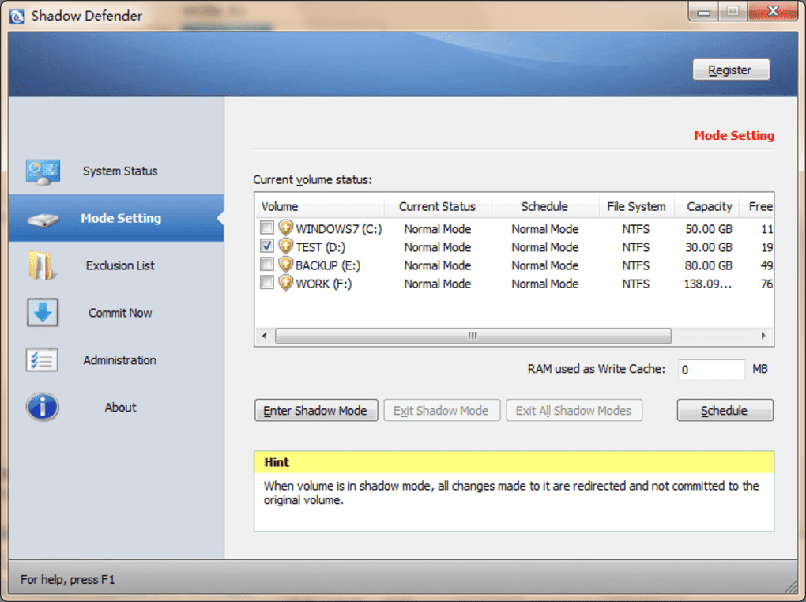
- Nach der Installation erscheint ein Symbol auf Ihrem Desktop, drücken Sie darauf, um es korrekt zu starten, ein Suchfenster wird angezeigt und drücken Sie dort, wo “Ja“ steht, eine neue Registerkarte Ihres Shadow Defender wird angezeigt, auf der Sie Ihren sehen können Festplatten und Partitionen.
Aktivieren Sie Shadow Defender auf meinem Windows-PC
Sobald der vorherige Schritt abgeschlossen ist, fahren Sie mit der Aktivierung fort, indem Sie auf die Festplatten- oder Partitionsoption klicken, die Sie im Werksmodus einfrieren möchten. Sie wählen es aus und geben im sich öffnenden Fenster die Option “Enter Shadow Defender“, wählen die zweite Option und drücken dort, wo “OK“ steht. Fertig, dein Shadow Defender ist jetzt aktiviert (eingefroren).
In diesem Menü gibt es auch eine Alternative mit dem Namen “Dateiausschlussliste“, die verwendet wird, um alle Informationen aus Ordnern auszuschließen, die Sie nicht einfrieren möchten.
Sobald Sie sich vergewissert haben, dass diese gewünschten Änderungen funktionieren, können Sie Ihr System entsperren und erneut anwenden, da Sie bereits sicher sind, dass sie funktionieren. Auf diese Weise haben Sie keine Probleme und schützen Ihre Ausrüstung vor Schäden.
Es gibt andere Methoden, mit denen Sie einen PC schützen können, indem Sie Antivirus wie Firewall, Anti-Spyware und Anti-Spam installieren. Sie können den Inhalt auch sichern, indem Sie ein Kennwort auf Ihrem PC festlegen.
Verlassen Sie den eingefrorenen Modus meines Windows-PCs mit Shadow Defender
Um den eingefrorenen Modus zu verlassen, müssen Sie nun nur noch die Festplatte oder Partition markieren, die Sie eingefroren haben, und auf “Shadow Defender beenden“ klicken, im angezeigten Feld auf “OK“ klicken und dann den PC neu starten. Sobald Ihr PC startet, verlässt er seinen eingefrorenen Zustand und kehrt in seinen normalen Zustand zurück.
Ein Computer mit dem Windows-Betriebssystem kann auch aufgrund mangelnder Wartung, Viren oder vielen installierten Programmen einfrieren.