So fügen Sie JPG-Bilder in SolidWorks ein und bearbeiten sie

Wenn Sie anfangen, sich mit dem Solidworks-Programm in die Konstruktion von Teilemodellen zu wagen, und Sie wissen möchten, wie Sie JPG- Bilder in dieses Programm einfügen und bearbeiten, dann lesen Sie weiter, wir zeigen Ihnen verschiedene Tools, die Sie entsprechend Ihren Anforderungen verwenden können. Aber zuerst geben wir Ihnen einen kurzen Überblick über dieses Programm.
solidworks
Es ist ein CAD -Programm (Computer Aided Design), dessen Zweck die mechanische Modellierung in 2D und 3D ist. Die Software ermöglicht die Manipulation des Designs, indem sie die Animation der Drehung in der Ebene erleichtert und Teile und Baugruppen erstellt, aus denen technische Zeichnungen sowie andere für die Produktion erforderliche Datentypen abgeleitet werden.
Das Programm basiert auf neuen Modellierungstechnologien mit CAD-Systemen. Erleichterung des Prozesses der Übersetzung der mentalen Idee des Designers in das computergestützte Designsystem.
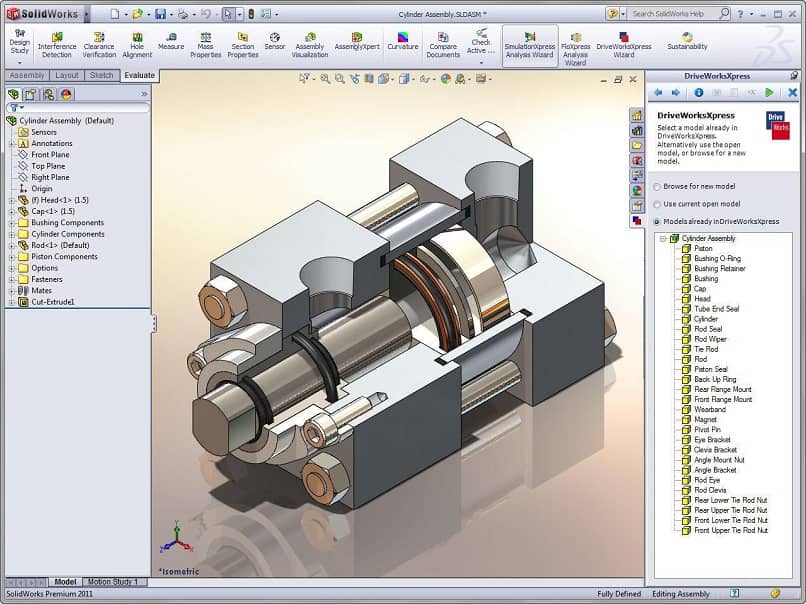
Vorteile des Programms
- Software ist ein dimensionsgesteuertes System. Durch das Ändern von Abmessungen helfen sie dabei, die Größe und Form des Teils zu variieren, ohne die Konstruktionsabsicht zu ändern.
- Solidworks 3D-Modelle bestehen aus Teilen, Baugruppen und Zeichnungen. Alle diese Komponenten spiegeln dasselbe Modell in verschiedenen Dokumenten wider; Daher ändert jede am Prototyp vorgenommene Änderung automatisch die anderen Dokumente, die das Modell enthalten.
So fügen Sie JPG-Bilder in SolidWorks ein und bearbeiten sie
Vor dem Einfügen von Bildern hängt alles davon ab, was Sie im Arbeitsbereich haben und was Sie vorhaben. Dazu bieten wir Ihnen je nach Bedarf mehrere Einsteckmöglichkeiten an.
- Öffnen Sie zunächst das Programm Solidworks
- Gehen Sie im Menü oben rechts im Programm zu “Datei“ und suchen Sie im Dialogfeld, das auf dem Bildschirm erscheint, die Datei, an der Sie arbeiten möchten. Drücken Sie dann die Schaltfläche “Öffnen“.
- Gehen Sie zu Ihrem Arbeitsbereich und klicken Sie auf die Seite, um die Stelle zu markieren, an der Sie das Bild einfügen möchten.
- Dann gehst du zum oberen Bildschirmrand, klickst im Menü auf “Einfügen“. Und dann auf “Bild“ klicken.
- Suchen Sie die Datei mit der Erweiterung.jpg auf Ihrer Festplatte. Klicken Sie im Dialogfeld auf die Schaltfläche “Öffnen“, wenn Sie das Bild ausgewählt haben.
- Sobald das Bild eingefügt ist, stehen Ihnen Werkzeuge zum Bearbeiten zur Verfügung, darunter das Variieren der Größe und Transparenz.
Fügen Sie JPG-Bilder in Teile in Solidworks ein
- Nachdem wir unseren Arbeitsbereich geöffnet haben, gehen wir zum rechten Feld “Aussehen – Szenen – Abziehbilder” und wählen “Abziehbilder”.
- Wir werden eine Vielzahl von Optionen finden, in denen wir “Logos” auswählen. Wir wählen aus und ziehen sie in unseren Bereich, um zu arbeiten und abzulegen.
- Auf der linken Seite wird das Kästchen mit den Eigenschaften des Logoformats gespiegelt. Klicken Sie auf “untersuchen“. Wir suchen und wählen das Bild aus und klicken dann auf “akzeptieren“.
- Sobald das Bild eingefügt ist, fahren wir mit der Bearbeitung fort (Größe, Ausrichtung, Beleuchtung usw.)
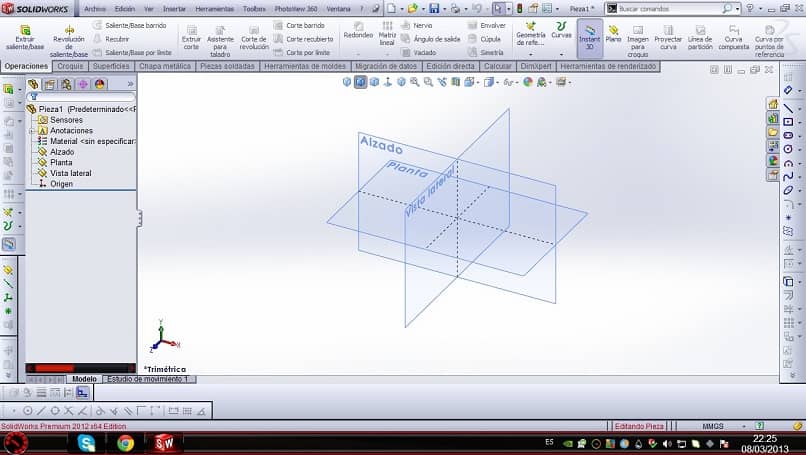
Bild für Skizze einfügen
- Wir gehen zum Menü, wir klicken auf “Neu“.
- Es erscheint ein Fenster, in dem wir unseren Arbeitsbereich auswählen (Teil, Baugruppe oder Zeichnung). Wir wählen “Stück” und drücken “Akzeptieren”.
- In der linken Box aktivieren wir den Reiter “Skizze“ und wählen die 3 Elemente (Aufriss, Grundriss und Seitenansicht) aus. Und Sie werden mehrere Kästchen auf dem Bildschirm sehen. Mit der rechten Maustaste aktivieren wir “Seitenansicht“.
- Im oberen Menü klicken wir auf “Werkzeuge“, dann auf “Skizzenwerkzeuge“ und dann auf “Skizzenbild“.
- Wir wählen das einzufügende Bild aus.
- Und zum Bearbeiten können wir die Box auf der linken Seite haben, den Abschnitt in “Eigenschaften”. Wir können die Größe ändern, auch wenn wir sie auf der lateralen Ebene zentrieren möchten, geben wir einen negativen Wert in das Feld “X“-Achse ein.
- Und die Schritte des Einfügens und Bearbeitens des Bildes werden für die nächste “Höhe”-Ebene wiederholt.
Wir hoffen, dass das in diesem Artikel zum Ausdruck gebrachte Wissen Sie bei der Lösung häufiger Probleme wie dem Einfügen eines Objekts oder Bildes in die Arbeit unterstützt. Unser Ziel ist es, dem Benutzer die Verwaltung neuer Programme im Zusammenhang mit CAD – Software wie Paint 3D zu erleichtern, damit Sie das gewünschte Ziel erreichen können. Wichtiger Hinweis: Um die Vorteile von CAD-Systemen wie <Autocad nutzen zu können, ist es wichtig, dass Sie mit der neuesten Version auf dem Laufenden bleiben. Wenn Sie Ihre Erfahrungen mit dieser Konstruktionsanwendung oder mit Solidworks zum Ausdruck bringen möchten, können Sie uns dies mitteilen.