So fügen Sie künstlerischen Text in Corel DRAW ein und formatieren ihn – ganz einfach
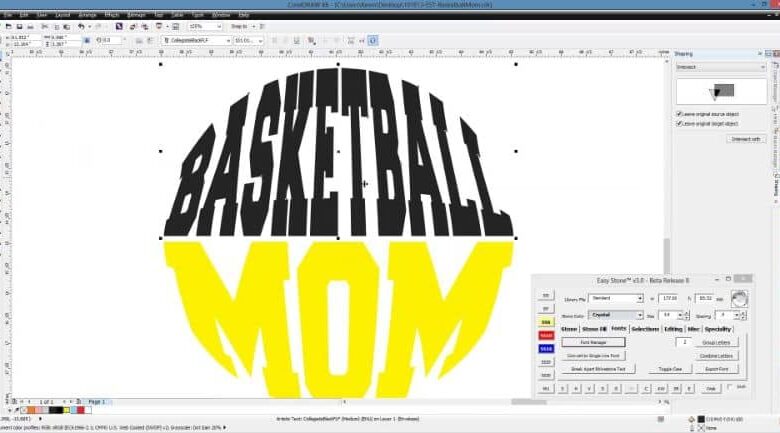
In diesem Artikel zeigen wir Ihnen, wie Sie auf sehr einfache Weise künstlerischen Text in Corel DRAW einfügen und formatieren, damit Sie Ihre Designs auffälliger gestalten können.
Die Corel DRAW-Suite ist ein professionelles Tool, das auf mathematischen Formeln basiert, für Design- oder Fotoprojekte, ob für Print- oder Web-Publishing.
Es wird von vielen Grafikdesignern verwendet, da es eine große Auswahl an Instrumenten für die Bearbeitung bietet. Es hat Anwendungen unter anderem bei der Ausgabe von Postern, Bannern, Anzeigen und redaktionellen Illustrationen. Das heißt, mit diesem technologischen Werkzeug können Sie die Objekte auf dem Blatt in Corel Draw bearbeiten, drehen, in der Größe ändern und anordnen.
Mit diesem Tool können Sie Text oder Textgruppen hinzufügen, um die Bilder auf zwei Arten zu ergänzen, die sich an die jeweiligen Anforderungen anpassen.
In diesem Sinne können Sie Absatztext hinzufügen oder einfügen und ihn in Corel Draw formatieren, was besonders nützlich ist, wenn Sie lange Texte hinzufügen müssen, die ein bestimmtes Format und eine bestimmte Reihenfolge erfordern.
In der Zwischenzeit kann der künstlerische Text verwendet werden, um kurze Wörter oder Sätze hinzuzufügen, denen verschiedene Effekte oder Modifikationen hinzugefügt werden können, wie z. B. Schatten, Farben oder Formen.
Letzteres hat normalerweise einen lustigeren Stil und kann mit der Texteigenschaftsleiste bearbeitet werden, um farbenfrohe oder auffällige Effekte für Ihre Designs zu erzielen.
künstlerischen Text einfügen

Bevor Sie beginnen, empfehlen wir Ihnen, die aktuellste Version der Suite zu haben, da Sie damit die neuesten Funktionen und Verbesserungen implementieren können. Sie können den Kauf auf der offiziellen Corel DRAW- Website tätigen.
Wenn Sie Corel DRAW bereits auf Ihrem Computer installiert haben, können Sie ein neues Projekt öffnen, um mit der Arbeit daran zu beginnen. Um den künstlerischen Text einzufügen, gehen Sie zur Toolbox auf der linken Seite.
Wählen Sie die künstlerische Textschaltfläche, deren Symbol mit einem A gekennzeichnet ist. Klicken Sie nach der Auswahl auf die Leinwand und ziehen Sie sie, um ein Feld zu erstellen, in das Sie schreiben müssen, was Sie möchten.
Nach dem Schreiben können Sie aus der Textbearbeitungs-Toolbox die Schriftart und die gewünschte Größe sowie den Stil auswählen, z. B. fett, kursiv oder unterstrichen. Sie können die Größe auch verkleinern oder vergrößern, indem Sie an den Punkten des Felds ziehen.
Sobald Sie mit dem Textstil und der Textgröße zufrieden sind, können Sie wichtigere Änderungen vornehmen, z. B. die Farbe oder das Design jedes Buchstabens in Ihrem Text.
Künstlerische Textbearbeitung
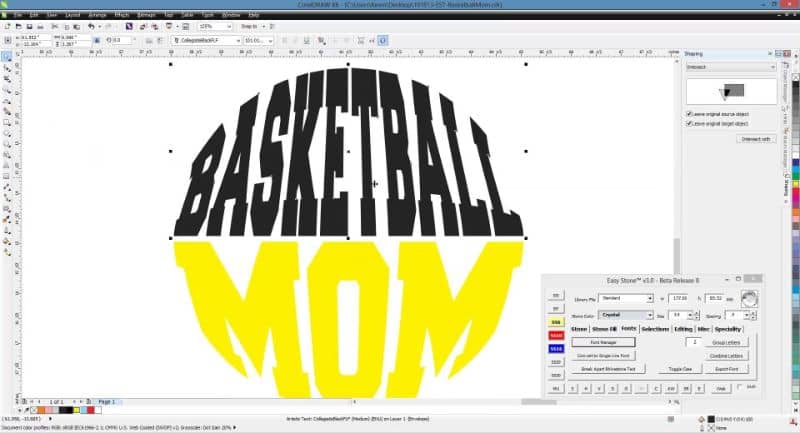
Sobald Sie den gewünschten Text geschrieben haben, können Sie zurück zur Toolbox auf der linken Seite gehen und die Farbe sowohl der Füllung als auch der Kontur bearbeiten.
Wählen Sie dazu das Füllwerkzeug aus und klicken Sie im unten angezeigten Menü auf den Bereich Farbe. Sie sehen auf der rechten Seite die verfügbare Farbpalette, wählen Sie die gewünschte aus und drücken Sie auf Füllen.
Wenn Sie keine Volltonfarbe wünschen, können Sie den Abschnitt Muster auswählen und eine Voreinstellung der Suite auswählen oder ein Bild im Bitmap-Format hinzufügen, um die Buchstaben zu dekorieren. Sie können mit dieser Option weiterspielen, bis Sie den gewünschten Effekt gefunden haben.
Jetzt können Sie zum Umrisswerkzeug gehen, die gewünschte Dicke auswählen und dann die Farbe auswählen, die Ihnen am besten gefällt, und dann auf die Schaltfläche Umriss klicken.
Sie können auch jeden Buchstaben Ihres Textes separat bearbeiten, Sie müssen ihn nur auswählen und zum Menü Anordnen gehen und die Option Separater künstlerischer Text auswählen. Sie werden feststellen, dass jeder der Buchstaben unabhängige Steuerelemente hat, wenn Sie darauf drücken.
Dank dieser Option können Sie jedem Zeichen die gewünschte Größe und den gewünschten Stil geben und es an einer beliebigen Position platzieren, um Ihrem Text Dynamik zu verleihen.
Wenn Sie mit dem Ergebnis zufrieden sind, wählen Sie alle Buchstaben aus und drücken Sie die Gruppieren- Taste. Auf diese Weise können Sie alle Buchstaben verschieben, ohne die gewünschte Position zu verändern.
Ein weiteres interessantes Werkzeug zum Bearbeiten Ihres künstlerischen Textes ist Silhouette, Sie sehen es in der Toolbox auf der linken Seite. Nach der Auswahl müssen Sie zum Text zurückkehren, darauf klicken und ziehen, bis Sie den gewünschten Effekt erzielen.
Auf die gleiche Weise können Sie die verschiedenen Varianten des Verzerrungs- und Schattenwerkzeugs anwenden. Trauen Sie sich, diese Effekte zu kreieren und die besten Designs zu erstellen.
Lernen Sie weiter, wie Sie Text bearbeiten, indem Sie den Artikel lesen So setzen und wenden Sie verschiedene Schatten- und Silhouetteneffekte auf Text mit Corel DRAW an.


