So fügen Sie mit Adobe InDesign cc Nummerierungen und Aufzählungszeichen zu Absätzen hinzu – ganz einfach

Adobe InDesign ist eine Anwendung, die unter anderem für die Erstellung von Flyern, Rezepten, Postern, Büchern und Broschüren entwickelt wurde. Ein weit verbreiteter Aspekt, um dem Dokument Ordnung und eine visuelle Note zu verleihen, sind Nummerierungen oder Aufzählungszeichen. Wenn Sie nicht wissen, wie Sie diese Funktion des Programms verwenden, erklären wir Ihnen in diesem Artikel, wie Sie mit Adobe InDesign cc Nummerierungen und Aufzählungszeichen zu Absätzen hinzufügen.
So fügen Sie mit Adobe InDesign cc Nummerierungen und Aufzählungszeichen zu Absätzen hinzu – ganz einfach
Wie füge ich mit Adobe InDesign cc Nummerierung und Aufzählungszeichen zu Absätzen hinzu?
Denken Sie an den Unterschied: Wenn Sie Aufzählungszeichen wählen, beginnt jeder Absatz mit einem Symbol; Wenn Sie die Nummerierung auswählen, beginnt jeder Absatz mit einem Buchstaben oder einer Zahl, gefolgt von einem Trennzeichen, das eine Klammer, ein Bindestrich oder ein Leerzeichen sein kann. Gehen Sie dazu folgendermaßen vor:
- Öffnen Sie die Adobe InDesign-Anwendung.
- Öffnen Sie das Dokument, das Sie bearbeiten möchten.
- Wählen Sie “Textwerkzeug”. Diese Leiste verläuft horizontal über den oberen Rand des Dokuments. Wenn Sie diese Option auswählen, wird ein Bedienfeld geöffnet.
- Suchen Sie in der Systemsteuerung nach der Option “Absatzformat“ in der oberen linken Ecke des Bedienfelds. Klicken Sie auf diese Schaltfläche, um eine Leiste mit mehreren Alternativen anzuzeigen, die von Adobe InDesign angeboten werden, um den Absatz zu ändern. Darunter sehen Sie die Schaltflächen für Aufzählungszeichen und Nummerierung.
- Wählen Sie den Absatz aus, in dem Sie die Aufzählungszeichen oder die Nummerierung platzieren möchten.
- Klicken Sie auf die Schaltfläche mit den Aufzählungszeichen oder die Nummerierungsschaltfläche. Sofort fügt Adobe InDesign dem Absatz Aufzählungszeichen oder einfache Nummerierungen hinzu.
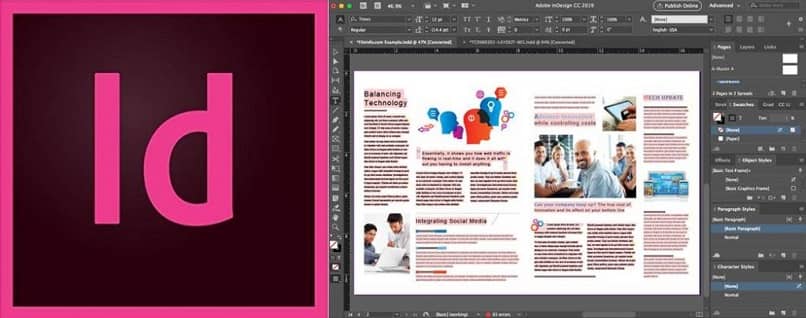
Interessante Daten:
- Aufzählungszeichen und Nummerierungen sind nützlich, wenn Sie ein Inhaltsverzeichnis erstellen und Ihrem Dokument hinzufügen möchten.
- Wenn Sie zur Identifizierung der einzelnen Absätze eine Nummerierung verwenden, werden diese Nummern automatisch aktualisiert, wenn Sie Absätze hinzufügen oder entfernen.
- Es ist möglich, Aufzählungszeichen in einem Absatz und Zahlen in einem anderen zu platzieren.
- Wenn Sie möchten, dass diese eine andere Farbe als der Absatz haben, können Sie die Aufzählungszeichen und Zahlen einfärben. Dies wird durch das Erstellen von Absatz- und Zeichenstilen erreicht.
Wie bearbeite ich Aufzählungszeichen und Nummerierungen in Adobe InDesign cc?
- Wählen Sie den Absatz aus, der die Aufzählungszeichen oder die Nummerierung enthält.
- Drücken Sie die Alt-Taste und klicken Sie auf das Aufzählungszeichen oder die Zahlenschaltfläche. Dies ist unter Windows möglich. Drücken Sie die Optionstaste und klicken Sie auf die Aufzählungszeichen- und Zahlenschaltfläche, wenn Sie einen Mac OS-Computer verwenden.
- Es erscheint sofort ein Dialogfeld, in dem Sie Änderungen am Stil des Aufzählungszeichens oder der Nummerierung vornehmen können.
- Wählen Sie den gewünschten Ansichtstyp (Aufzählungszeichen oder Nummerierung). Und fangen Sie an, Änderungen vorzunehmen:
Vignettenänderungen
- Die erste Änderung, die Sie vornehmen können, ist der “Frame Character Style”.
- Wenn Sie einen anderen Aufzählungsstil hinzufügen möchten, der nicht in der Liste angezeigt wird, die Ihnen das Fenster zeigt, klicken Sie auf die Schaltfläche “Hinzufügen“.
- Es erscheint sofort ein weiteres Popup-Fenster; Wählen Sie in der Option “Schriftfamilie” die gewünschte Schriftart aus und es werden verschiedene Aufzählungszeichen angezeigt. Wählen Sie Ihren Favoriten aus, klicken Sie auf das Feld “Schriftart speichern“ (wenn Sie auf diese Option klicken, wird dieser Aufzählungspunkt immer angezeigt, auch wenn Sie die Schriftart ändern), klicken Sie auf “Hinzufügen“ und dann auf “OK“.

- Sie können dann ein nachfolgendes Textelement hinzufügen (langes oder kurzes Leerzeichen, Punkt, langer oder kurzer Bindestrich oder andere Optionen); Klicken Sie dazu auf die Dropdown-Pfeilspitze (>) neben dem Feld “Rücktext”.
- Im Abschnitt “Aufzählungsposition oder Nummerierung“ können Sie die “Ausrichtung“ (links, zentriert oder rechts), den “linken Einzug“ (Abstandslinien werden eingerückt) und den “ersten Zeileneinzug“ (ideal für Absätze mit mehreren Absätzen) ändern Linie).
- Wenn Sie alle notwendigen Anpassungen vorgenommen haben, drücken Sie “Ok“, um die vorgenommenen Änderungen zu speichern.
Änderung der Nummerierung:
- Im Dialog finden Sie zunächst den Bereich “Nummerierungsstil“.
- In der Option “Format“ (wählen Sie, ob u. a. Zahlen, Buchstaben oder römische Ziffern verwendet werden sollen) und in “Zahlen“ (Sie können wählen, welches Element der Zahl vorangestellt wird; Sie können zwischen Punkt, Klammern, kurzem Leerzeichen wählen, langes Leerzeichen oder andere)
- Wählen Sie im Abschnitt “Aufzählungszeichen oder Nummerierung” die Ausrichtung, den Einzug und den Einzug der ersten Zeile aus.
Wenn Sie viele Elemente auflisten möchten, ist es besser , mit InDesign eine mehrstufige nummerierte oder gemischte Liste zu erstellen. Dies ist eine benutzerfreundliche Anwendung, mit der Sie in nur wenigen Minuten beeindruckende Dokumente erstellen können. Jetzt wissen Sie, wie Sie mit Adobe InDesign cc Nummerierungen und Aufzählungszeichen zu Absätzen hinzufügen.


