So fügen Sie mit Filmora 9 Banner und Social-Media-Tags in ein Video ein
Das Erlernen des Umgangs mit technologischen Werkzeugen ist von größter Bedeutung, insbesondere wenn es um soziale Netzwerke geht. Nicht alles ist Einfallsreichtum und Kreativität, sondern auch Wissen.
In diesem Sinne werden audiovisuelle Inhalte häufig auf Plattformen geteilt, um mit anderen Menschen zu interagieren. Aus diesem Grund sollten Sie wissen, wie Sie mit Filmora 9 Social-Media-Banner und -Tags in ein Video einfügen.
Wenn Sie nicht wissen, was Filmora ist, machen Sie sich keine Sorgen. In diesem Artikel erhalten Sie alle notwendigen Informationen, um mehr über dieses erstaunliche Programm zu erfahren. Am Ende dieses Artikels werden Sie wissen, warum Sie Filmora verwenden sollten, um Ihre Videos zu bearbeiten. Glaubst du, wenn wir anfangen?
Fügen Sie mit Filmora 9 Elemente in Ihre Videos ein
Mit Filmora 9 ist es nicht nur möglich, Banner und Social-Media-Tags in ein Video einzufügen. Mit den außergewöhnlichen Tools dieses Programms können Sie unter anderem auch Text zu einem Video hinzufügen.
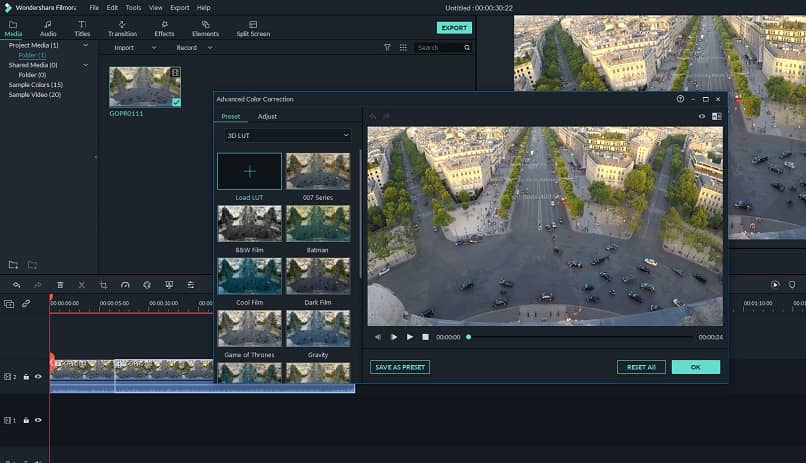
Und ganz zu schweigen von den Effekten und Filtern! Einer, der in letzter Zeit sehr in Mode gekommen ist, ist der Glitch-Übergangseffekt. Dieser Effekt kann sowohl auf das Video als auch auf von Ihnen hinzugefügten Text angewendet werden.
Banner und Tags für soziale Medien
Das Einfügen von Bannern und Social-Media-Tags in ein Video mit Filmora 9 ist ziemlich einfach. Verzweifeln Sie nicht, wenn es Ihnen aus irgendeinem Grund beim ersten Versuch schwer fällt. Mit Übung werden Sie es perfekt beherrschen. Alles, was Sie tun müssen, ist Folgendes:
- Öffnen Sie Ihr Video in Filmora 9.
- Suchen Sie sich in der Timeline die Stelle aus, an der Sie das Banner oder Tag einfügen möchten.
- Klicken Sie auf die Option “Titel“.
- Wählen Sie den Stil des einzufügenden Textes aus.
- Ziehen Sie den Titel auf die Timeline des Videos.
- Doppelklicken Sie auf den Titel, der als “Intro 1“ erscheinen sollte.
- Bearbeiten Sie den Stil, die Animation und den Inhalt des Textes. In diesem Fall wäre es Ihr Konto in einem sozialen Netzwerk.
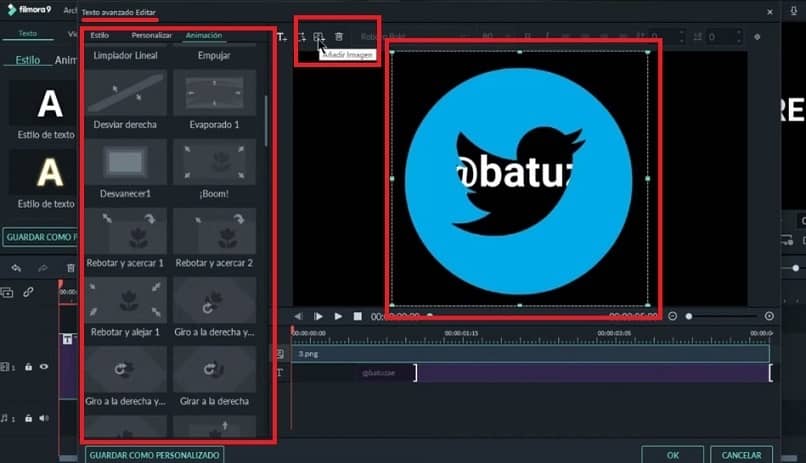
- Klicken Sie auf “Erweitert“.
- Der Titel nimmt den gesamten Bildschirm des Videos ein. Um den Hintergrund zu entfernen, klicken Sie auf “Voreingestelltes Video“ und dann auf das Papierkorbsymbol.
- Definiert die Position des Titels.
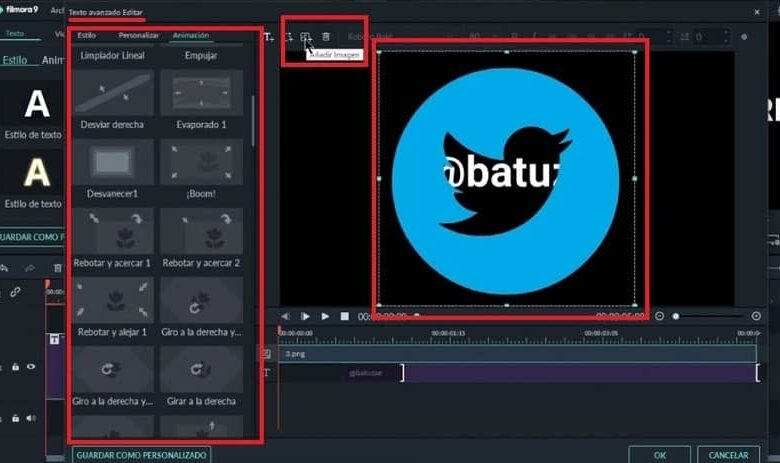
- Fügen Sie nun den Banner des sozialen Netzwerks hinzu, indem Sie auf “Bild hinzufügen“ klicken, direkt neben dem Mülleimer-Symbol.
- Wählen Sie ein Banner aus, das Sie zuvor auf Ihren Computer heruntergeladen haben.
- Passen Sie das Seitenverhältnis des Bildes an.
- Gehen Sie auf die Registerkarte “Animation“, um den Übergangseffekt des Banners zu definieren.
- OK klicken”.