So konfigurieren Sie OBS Studio, um meinen PC-Bildschirm in FULL HD aufzunehmen
Als Nächstes werden wir sehen, wie OBS Studio so konfiguriert wird, dass es meinen PC-Bildschirm in Full HD aufzeichnet. Es ist ziemlich einfach, OBS zu verwenden, und das Beste ist, dass es ein völlig kostenloses Programm ohne Einschränkungen ist.
So konfigurieren Sie OBS Studio, um meinen PC-Bildschirm in FULL HD aufzunehmen
Es gibt viele YouTuber oder Streamer, die OBS verwenden, nicht nur wegen der einfachen Tatsache, dass es kostenlos ist. Wenn nicht, weil es das Beste auf dem heutigen Markt ist.
OBS Studio oder Open Broadcaster ist eine 100 % kostenlose Videoaufzeichnungs- und Streaming-Software. Es ist eines der am häufigsten verwendeten, sowohl von Anfängern als auch von Profis, und der Schlüssel liegt in der Anzahl der Optionen, die es bietet und die auf eine relativ einfache und schnelle Art und Weise zu konfigurieren sind.

Darüber hinaus ist es ein extrem leichtes Programm, das Sie auf jedem Computer verwenden können und nur sehr wenige Ressourcen verbrauchen, sodass Sie problemlos spielen und eine perfekt stabile Aufnahme mit 60 FPS erhalten können.
So konfigurieren Sie OBS Studio für die Aufnahme in Full HD
Wir werden alles sehen, was wir wissen müssen, um OBS Studio in Full HD aufzunehmen. Als erstes gehen wir über die Schaltfläche unten rechts auf dem Bildschirm zu “Einstellungen“.
Es öffnet sich ein Fenster, in dem wir in der linken Seitenleiste auf “Video“ klicken müssen. Hier können wir die Bildschirmauflösung auswählen. Falls Sie Ihre Bildschirmauflösung nicht kennen. Sie müssen einfach zu Windows-Einstellungen > System > Anzeige gehen und hier finden Sie die Werte, die Sie in Leinwand und Skalierung anpassen müssen.
Jetzt gehen wir zur Registerkarte “Ausgabe“, wo wir andere sehr wichtige Konfigurationen vornehmen werden. Im “Ausgabemodus“ lassen wir “Einfach“. Wir gehen ein wenig nach unten und müssen unter “Aufnahmepfad“ angeben, wo die Videos, die wir aufnehmen möchten, gespeichert werden sollen.
Was die “Aufzeichnungsqualität“ betrifft, so können wir “Große Dateigröße, nicht unterscheidbare Qualität“ konfigurieren. Dies ist die beste Konfiguration für die meisten PCs, da wir eine qualitativ hochwertige Videodatei mit reduziertem Gewicht erhalten.
Bei “Aufnahmeformat“ empfehlen wir immer MP4. Auf diese Weise haben Sie keine Probleme, wenn Sie das Video mit einem Videoeditor bearbeiten möchten. Darüber hinaus sparen wir viel Lagerplatz bei gleichzeitig hervorragender Qualität.
Jetzt müssen wir unter “Encoder“ “Hardware (NVENC)“ auswählen, falls wir eine gute Grafikkarte haben. Wenn nicht, wählen Sie “Software (x264)“. Wenn Sie fertig sind, müssen Sie einfach auf die Schaltfläche “Übernehmen“ in der unteren rechten Ecke des Bildschirms klicken.
So nehmen Sie mit OBS in Full HD den Bildschirm meines PCs auf
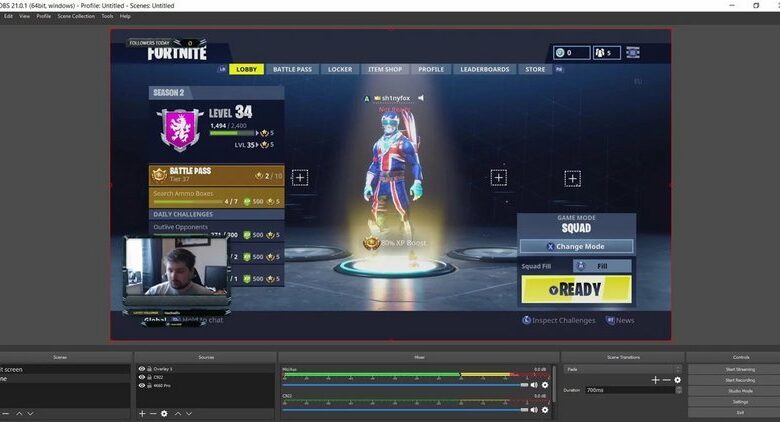
Sobald wir alles konfiguriert haben, müssen wir zu den “Quellen“ gehen und unten auf das “+“-Zeichen klicken. Ein Kontextmenü wird angezeigt und wir wählen “Screenshot“ aus. Auf die gleiche Weise können Sie konfigurieren, um Spiele aufzuzeichnen, Bilder, Text usw. hinzuzufügen. Alles aus der Rubrik “Quellen“. Hier können Sie den Bildschirm auch mit Hintergrundaufzeichnung anpassen.

Was den Mixer betrifft, so können Sie, wie Sie sich vielleicht vorstellen, alles steuern, was mit Audio zu tun hat, sei es vom Desktop oder von einem Mikrofon aus. Sobald wir mit der Konfiguration fertig sind, müssen wir nur noch auf die Schaltfläche “ Aufzeichnung starten “ klicken, die sich unten rechts befindet.
Falls der Bildschirm schwarz erscheint und nichts nimmt, was wir in Windows tun. Am meisten wird empfohlen, dass Sie OBS Studio schließen und erneut öffnen, jedoch als Administrator. Auf diese Weise haben Sie keine Aufnahmeprobleme mehr und können problemlos den gesamten Bildschirm meines PCs in Full HD aufnehmen.