So nehmen Sie mit CorelDRAW eine Farbanpassung an einem Foto vor
Es ist uns wichtig, vollständige Programme zu haben, die in der Lage sind, alle Arten von Aufgaben zu erfüllen, wodurch die Dinge für uns viel praktischer werden. Sowie die Fähigkeit, qualitativ hochwertige Arbeit zu leisten.
Aber in Wirklichkeit, wenn wir zum Beispiel an einem Dokument arbeiten, haben die meisten Programme keine Werkzeuge, die uns das Ausfüllen erleichtern. Im Allgemeinen müssen wir mehrere Programme herunterladen, um einen einzigen Job ausführen zu können.
Wenn wir zum Beispiel einen Werbeartikel machen müssen, müssen wir die Bilder in einem Programm bearbeiten, in einem anderen schreiben und so weiter, bis wir das gewünschte Ergebnis erhalten. Andererseits gibt es Programme, die uns helfen, diese Unannehmlichkeiten zu beheben.
Eines dieser Programme ist Corel DRAW, das wir einfach herunterladen und installieren können. Dies ist ein sehr vollständiges Programm mit mehreren Funktionen und Werkzeugen, die Benutzern hervorragende Bearbeitungsoptionen bieten, z. B. das Hinzufügen von Umrissen zu Objekten, das Korrigieren eines verschwommenen Erscheinungsbilds eines Fotos, das Anwenden benutzerdefinierter Effekte auf Text und Hintergrund usw. , alles verfügbar in einer einfachen und leicht verständlichen Oberfläche. Corel DRAW ist ein Programm, das hauptsächlich für das Web- und Print-Publishing entwickelt wurde.
So nehmen Sie mit CorelDRAW eine Farbanpassung an einem Foto vor
Dieses Programm hat viele Arten von Funktionen, die auf den Bereich der Veröffentlichungen spezialisiert sind. Was für uns sehr nützlich ist, da wir keine anderen Programme verwenden müssen, um professionell arbeiten zu können.
Eine der aufregendsten Funktionen von Corel DRAW ist die Fotobearbeitung. Diese Funktion verfügt über mehrere Tools, mit denen wir spezielle Bearbeitungsarbeiten an unseren Bildern durchführen können.
All dies, ohne dass Sie eine alternative Anwendung herunterladen oder sich auf ein anderes Programm verlassen müssen. Auf diese Weise ist es möglich, die Bilder zu bearbeiten und sie dann in unsere Arbeit einzubeziehen.
Andererseits ist es sehr wichtig, Kenntnisse über diese Funktion zu haben. Aus diesem Grund wurde dieser Artikel erstellt, in dem erklärt wird, wie Sie mit Corel DRAW eine Farbanpassung an einem Foto vornehmen.
Schritte zur Farbanpassung eines Fotos in CorelDRAW
Als erstes müssen wir das Corel DRAW-Programm öffnen und das Bild, das wir bearbeiten möchten, auf unserem Bildschirm suchen. Wenn sich das Bild auf unserem Blatt befindet, klicken wir darauf, um es auszuwählen, um die Bearbeitungsoption zu aktivieren.
Jetzt gehen wir zur Option “Bitmaps”
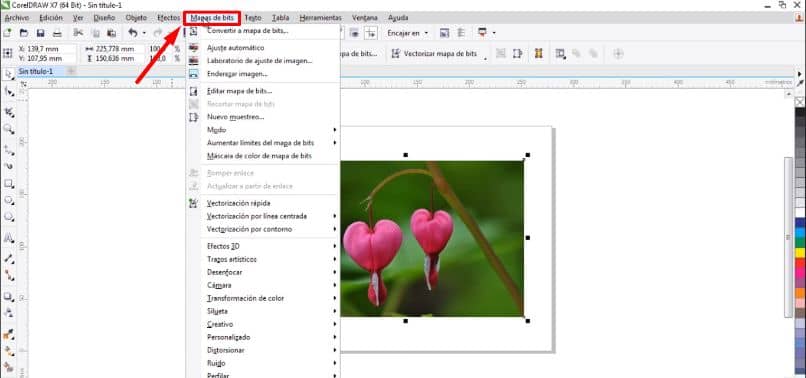
Und wir klicken. Eine Registerkarte mit Optionen wird angezeigt und wählen Sie “Bildanpassungslabor“ aus. Von diesem Fenster aus können wir die Farbe der Fotos auf praktische Weise bearbeiten.
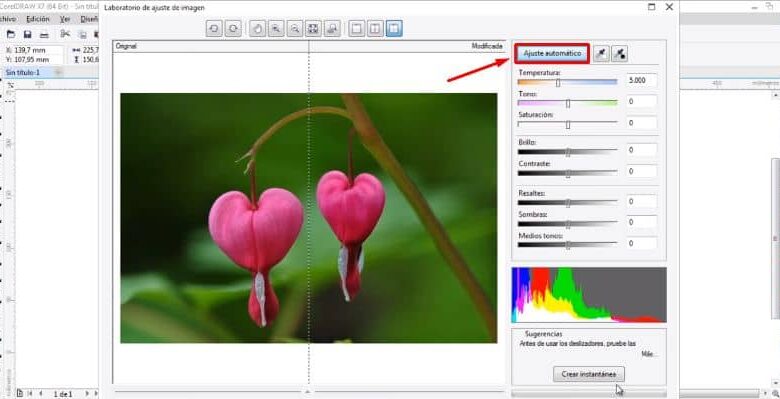
Wir beobachten mehrere Optionen, mit denen wir das Bild ändern können. In den Optionen der oberen Leiste können wir drehen, verschieben, zoomen und die Form der Visualisierung ändern. Die Optionen auf der rechten Seite ermöglichen es uns, Farbanpassungen vorzunehmen.
Die erste Option, die wir finden, ist “Automatische Anpassung”. Diese Option nimmt automatische Farbanpassungen an unserem Bild vor und korrigiert so alle Unvollkommenheiten. Aber wenn wir die Farbe selbst anpassen wollen, gehen wir wie folgt vor.
Wie passt man die Farbe eines Fotos in Corel DRAW manuell an?
Um manuelle Anpassungen vorzunehmen, gehen Sie zu den Optionen, die sich unter “Automatische Anpassung” befinden. In diesen Optionen haben wir einen Schieberegler, mit dem wir die Farben unseres Bildes ändern können.
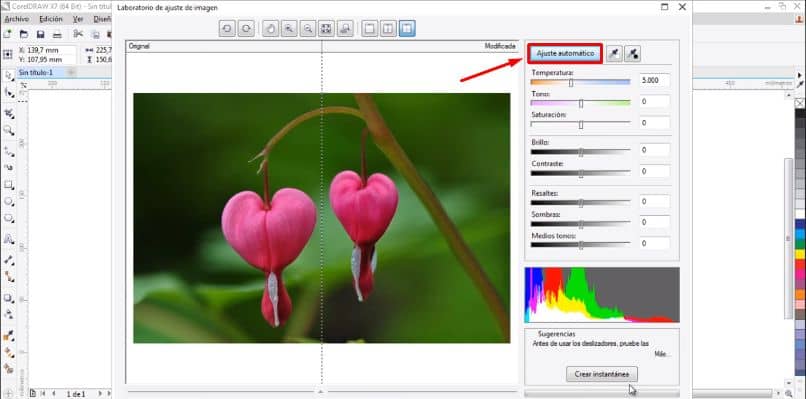
Hier können wir die Temperatur, den Farbton, die Sättigung, die Helligkeit und den Kontrast unseres Bildes ändern, wir können auch die Lichter, Schatten und Mitteltöne bearbeiten. Unten haben wir ein Histogramm, in dem wir die Menge jeder Farbe sehen können, mit der wir arbeiten.
Um die Farbe unseres Fotos zu ändern, müssen wir nur den Indikator unter jeder Option bewegen, zum Beispiel können wir die Temperatur von warm auf kalt ändern. Und in unserem Bild können wir feststellen, wie sich die Farbe ändert.
Wir können dies mit allen Optionen tun, die wir mit diesem Tool ändern können, bis wir die gewünschte Einstellung erreicht haben. Unten haben wir ein Vorschlagsfeld, dies sind Korrekturen, die Corel entsprechend der Option vornimmt, an der wir arbeiten.
Sobald wir den gewünschten Farbton erreicht haben, klicken wir auf die Option Akzeptieren im unteren rechten Teil des Fensters. Die Änderungen an unserem Foto werden automatisch gespeichert.
Auf diese Weise haben wir nach den vorherigen Schritten die Farbanpassungen an einem Foto mit Corel DRAW vorgenommen.


