Daten in Access in Großbuchstaben umwandeln
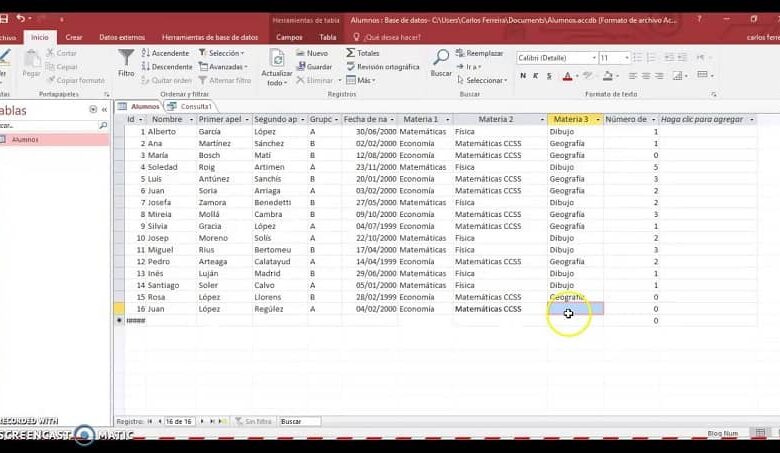
Namen, Kennzeichen oder Produktcodes sollen in einer Datenbank einheitlich aussehen. In Microsoft Access lässt sich Text auf drei Arten in Großbuchstaben bringen. Sichern Sie vor jeder Änderung an Daten eine Kopie der Datenbank.
Weg 1: Abfrage mit UCase (nur Anzeige)
- Wählen Sie Erstellen > Abfrageentwurf und fügen Sie die Tabelle hinzu.
- Ziehen Sie das Feld in das Raster.
- Tragen Sie in eine leere Spalte einen Ausdruck wie NameGross: UCase([Nachname]) ein.
- Führen Sie die Abfrage aus. Die Spalte zeigt den Text in Großbuchstaben, die Tabelle bleibt unverändert.
Der Funktionsname lautet in Ausdrücken englisch UCase, auch bei deutscher Oberfläche. Den Feldnamen setzen Sie in eckigen Klammern.
Weg 2: Vorhandene Daten dauerhaft ändern
- Erstellen Sie einen neuen Abfrageentwurf mit der Tabelle.
- Wechseln Sie im Register Abfrageentwurf zu Aktualisieren.
- Ziehen Sie das Feld ins Raster und tragen Sie in der Zeile Aktualisieren den Ausdruck UCase([Nachname]) ein.
- Klicken Sie auf Ausführen und bestätigen Sie die Meldung.
Diese Aktion lässt sich nicht rückgängig machen. Arbeiten Sie deshalb mit einer Sicherungskopie. Prüfen Sie vorher mit der Datenblattansicht, welche Datensätze betroffen sind.
Weg 3: Neue Eingaben automatisch groß
Öffnen Sie die Tabelle in der Entwurfsansicht, markieren Sie das Feld und tragen Sie bei der Eigenschaft Format das Zeichen > ein. Alle Eingaben werden in Großbuchstaben angezeigt. Beachten Sie: Access speichert den Text unter Umständen weiterhin so, wie er eingegeben wurde, und zeigt ihn nur groß an. Für Formulare setzen Sie dieselbe Eigenschaft im Steuerelement.
Vergleich
| Methode | Ändert gespeicherte Daten? | Geeignet für |
|---|---|---|
| UCase in Abfrage | Nein | Berichte und Anzeigen |
| Aktualisierungsabfrage | Ja | Bereinigung bestehender Daten |
| Format > | Nur Anzeige | Neue Eingaben in Tabellen und Formularen |
Weitere Hinweise
Für den umgekehrten Fall gibt es LCase für Kleinbuchstaben. Mit StrConv können Sie jeden Wortanfang groß schreiben. Wenn Sie die Daten anschließend weitergeben möchten, hilft unsere Anleitung zum Export aus Access nach Excel. Zu Dateiumwandlungen finden Sie außerdem Hinweise bei WordPad-Dokumenten und beim Import von Excel-Daten in OpenOffice.
Häufige Fragen
Muss ich die Funktion auf Deutsch eingeben?
Nein, in Ausdrücken verwendet Access UCase. Die deutsche Variante GROSS gilt nur in Excel.
Was passiert mit Umlauten?
UCase wandelt ä, ö und ü in Ä, Ö und Ü um. Das ß wird nicht automatisch zu SS.
Kann ich die Änderung rückgängig machen?
Eine Aktualisierungsabfrage nicht. Stellen Sie die Sicherungskopie wieder her.


