So konvertieren Sie ein Foto oder Bild in eine Bleistiftzeichnung in Photoshop
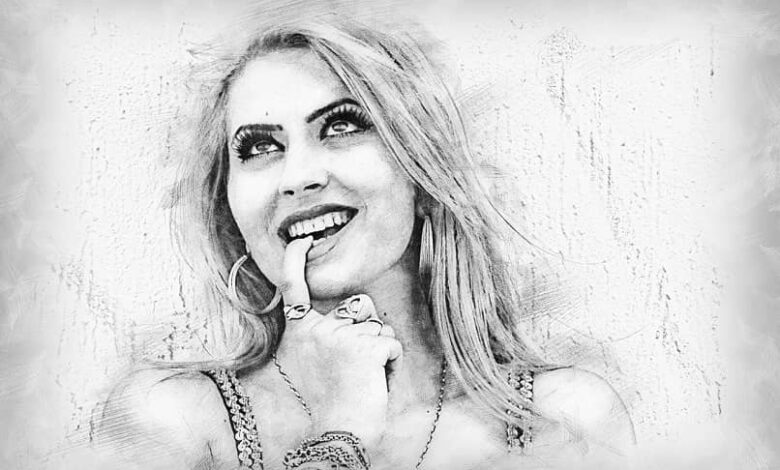
Sie gehören zu den Menschen, die sowohl Menschen als auch Objekte gerne mit Bleistift zeichnen, und Sie möchten dies in einem digitalen Format festhalten. Finden Sie heraus, dass Sie, wenn möglich, ein Foto oder Bild in Photoshop auf professionelle Weise in eine Bleistiftzeichnung umwandeln können. Mit Photoshop müssen Sie sich nicht einschränken, alles, was Sie sich vorstellen, kann mit diesem für Sie idealen Bildbearbeitungsprogramm erstellt werden.
Wenn Sie also wissen möchten, welche Schritte Sie unternehmen müssen, um ein Foto oder Bild in Photoshop in eine Bleistiftzeichnung umzuwandeln, lesen Sie weiter.
So konvertieren Sie ein Foto oder Bild in eine Bleistiftzeichnung in Photoshop
So erhalten Sie eine professionelle Bleistiftzeichnung mit Photoshop
In diesem Abschnitt dieses Handbuchs erklären wir Ihnen die ersten Schritte, um mit Photoshop eine professionelle Bleistiftzeichnung zu erzielen. Darüber hinaus können Sie die Fotos in Photoshop bearbeiten und der Zeichnung Ihre persönliche Note verleihen, indem Sie die folgenden Schritte ausführen, die wir angeben:
- Ihr erster Schritt besteht darin, das Foto oder Bild auszuwählen, das Sie in eine Zeichnung umwandeln möchten.
- Die zweite Sache ist, öffnen Sie die Adobe Photoshop-Anwendung.
- Öffnen Sie nach dem Betreten das Foto, das Sie in Photoshop ausgewählt haben.
- In der Spalte auf der rechten Seite finden Sie die Ebene mit dem Foto.
- Wenn es teilweise gesperrt ist, finden Sie neben dem Namen des Fotos ein Vorhängeschloss.
- Als nächstes müssen Sie das Bild entsperren, indem Sie auf das Vorhängeschloss klicken.
- Jetzt müssen Sie die Bildebene duplizieren; Sie haben zwei Möglichkeiten:
- Klicken Sie mit der rechten Maustaste auf die Maustaste und wählen Sie die Option Ebene duplizieren.
- Drücken Sie STRG + J.
Entsättigen, invertieren, färben Sie aus und verwischen Sie das Bild
Als nächstes müssen wir die Kopie, die wir von unserem Foto erstellt haben, entsättigen, invertieren, ausweichen und verwischen und die folgenden Schritte ausführen.
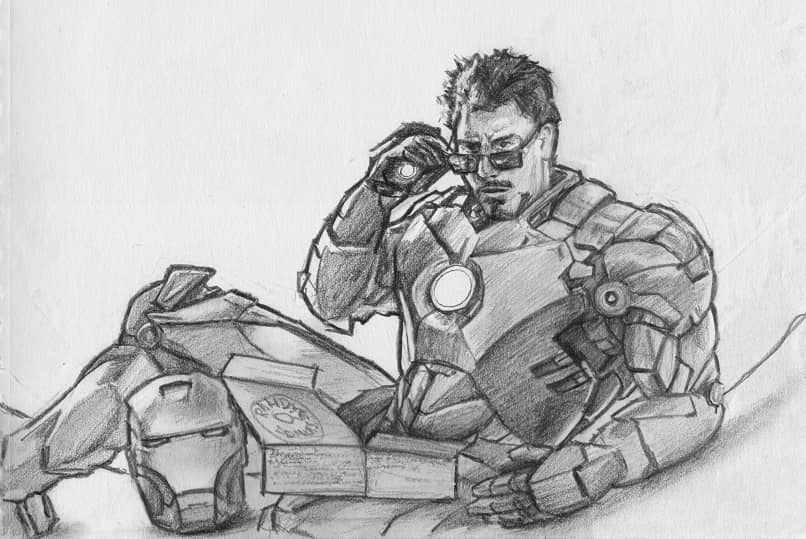
- Zuerst müssen wir das Bild entsättigen.
- Gehen Sie zum oberen Menü und wählen Sie Bild > Anpassen > Entsättigen.
- Sie können auch den Tastaturtrick Shift + STRG + U verwenden.
- Als nächstes duplizieren wir die Ebene, die wir bereits entsättigt haben.
- Wir halten die Ebene gedrückt und tippen gleichzeitig erneut STRG + J.
- Jetzt invertieren wir die letzte Kopie, die wir erstellt haben.
- Wir wählen das obere Menü und dann Bild> Anpassungen> Invertieren.
- Wenn Sie möchten, können Sie den STRG + I-Trick verwenden.
- Als Nächstes ändern wir den Mischmodus in Color Dodge.
- Wählen Sie das Menü, das über den Ebenen erscheint, das Sie im normalen Modus finden.
- Unter den Dropdown-Optionen müssen wir die Ausweichfarbe auswählen.
- Wir fahren nun damit fort , die Ebene in ein Smart-Objekt umzuwandeln.
- Wir klicken mit der rechten Maustaste auf die Ebene und wählen die Option “In intelligentes Objekt konvertieren“.
- Nach diesen Schritten müssen wir die Gaußsche Unschärfe auf die Ebene anwenden.
- Wir gehen zum oberen Menü und wählen Filter > Unschärfe > Gaußsche Unschärfe.
- Dann erscheint die Registerkarte Gaußscher Weichzeichner auf dem Bildschirm.
- Gleichzeitig muss das Kästchen “Vorschau“ aktiviert sein, um die Änderungen zu beobachten, die am Foto vorgenommen werden.
- Der Radius wird geändert, indem wir ihn nach unseren Wünschen anpassen, dies kann im Durchschnitt 22 der Wert des richtigen Radius sein.
- Schließlich wählen wir “Ok” und wir erhalten unser Foto mit dem Aussehen einer Zeichnung.
Wichtiger Fakt: Wussten Sie, dass Sie mit der Photoshop-Anwendung ein verblasstes, altes und fleckiges Foto in nur wenigen Schritten wiederherstellen können? Warum versuchst du es nicht?
Verwenden Sie ein Rasterblatt mit Photoshop
Dies ist ein Trick, mit dem Sie Ihrem Design ein Bleistiftzeichnungs-Aussehen verleihen können, indem Sie ein Rasterblatt hinzufügen.
- Zuerst öffnen wir das Dokument, in dem sich das Rasterblatt befindet.
- Jetzt drücken wir das Werkzeug “Verschieben“ und richten das Gitter über unsere Zeichnung.
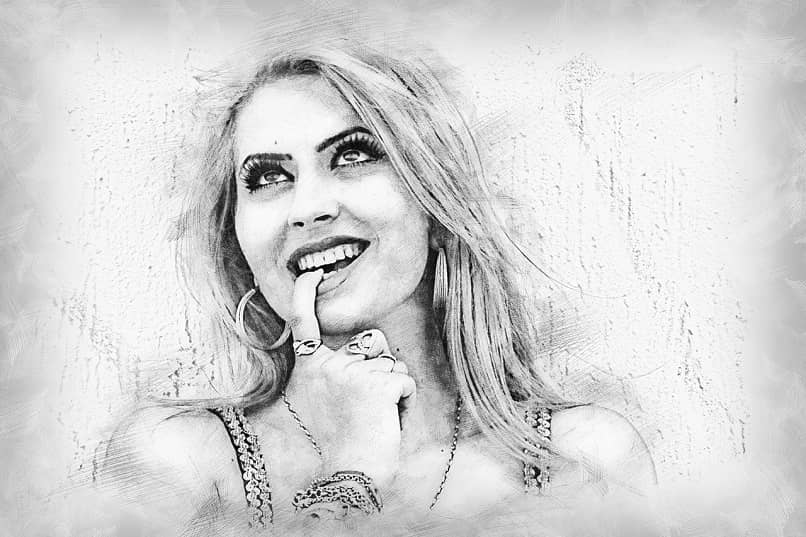
- Als nächstes wählen wir STRG + T, um die Größe des Gitters auf die der Zeichnung zu ändern.
- Dann müssen wir das Raster mit der Zeichnung vereinheitlichen.
- Wir wählen den Modus “Mischen multiplizieren“, gehen in das Dropdown-Menü “Mischmodus“ und drücken “Multiplizieren“.
- Zuletzt verringern wir die Deckkraft der Rasterebene, damit sie weicher aussieht.
- Die Deckkraft kann bis zu 46 % betragen, und so ist es uns gelungen, einem Foto das Aussehen einer Zeichnung zu verleihen.
Wir hoffen, dass diese Schritte für Sie nützlich sind und hervorragende Zeichnungen mit Photoshop erstellen. Mit dieser Anwendung können Sie sogar eine Fotocollage erstellen.