So kopieren Sie Daten in Excel mithilfe von Makros von einem Blatt in ein anderes
Wenn es an der Zeit ist, Berechnungen anzustellen, kann es sein, dass wir kompliziert werden, wenn es darum geht, all die Ideen zu organisieren, und es wird etwas schwierig für uns, die Arbeit zu erledigen. Deshalb brauchen wir Tools, die diesen Prozess erleichtern und es uns ermöglichen , Berechnungen auf praktische und effiziente Weise durchzuführen.
Eines der am häufigsten verwendeten Tools für diese Aufgabe ist Excel, das von der Firma Microsoft entwickelt wurde und kostenlos online verwendet werden kann. Um alle Personen, die es verwenden, bei der Durchführung von Buchhaltungsaufgaben zu unterstützen.
So kopieren Sie Daten von einem Blatt in ein anderes in Excel mithilfe von Makros
Es ist sehr nützlich und vor allem für mehrere Zwecke entwickelt, Berechnungen können von einfachen Summen bis hin zu Hypothekendarlehen und anderen viel komplexeren mit Tastaturkürzeln durchgeführt werden, die sehr nützlich sein werden. Was sehr überraschend ist, da es schwierig ist, ein so vollständiges Tool zu finden.
Wie kopiert man Daten von einem Blatt in ein anderes in Excel mit Makros?
Es ist äußerst wichtig, alles, was Excel uns bietet, gründlich zu kennen. Neben all den verfügbaren Funktionen, die Ihnen viele Funktionen wie die Verwendung aller Excel-Formeln in einer Tabelle ermöglichen, ist eine weitere dieser vielen Funktionen die Verwendung von Makros.

Makros ist eine Funktion, die wir in Excel aktivieren können. Es hilft uns grundsätzlich, Aufgaben zu automatisieren, die wir wiederholt ausführen. Kurz gesagt, ein Makro speichert eine Reihe von Aktionen in Excel und führt sie dann aus, wenn wir wollen.
Wir können auch sagen, dass ein Makro die Fähigkeit hat, andere aufzurufen, wodurch wir viel komplexere Operationen ausführen können. Es ist sehr wichtig, diese Funktion richtig zu verwenden, da sie bei der Arbeit mit Excel sehr nützlich sein wird.
Eines der Hilfsmittel, mit denen wir Makros erstellen können, ist die Möglichkeit, Daten von einem Blatt auf ein anderes zu kopieren. In diesem Artikel konzentrieren wir uns darauf, Ihnen beizubringen, wie Sie diese Aktion ausführen.
Schritte zum Kopieren von Daten von einem Blatt in ein anderes in Excel mithilfe von Makros
Als erstes müssen wir Excel öffnen und die Daten suchen, die wir kopieren möchten. Wir nennen es Blatt 1. Dann öffnen oder erstellen wir das Blatt, in das wir diese Daten kopieren möchten. Für diese Erklärung nennen wir es Blatt 2.
Dann erstellen wir ein einfaches Makro mit der Methode zum Aufzeichnen von Makros. Dazu gehen wir auf die Registerkarte “Entwickler“, die sich oben auf dem Bildschirm befindet. Wir klicken und schauen dann, wo Record macro steht.
Als nächstes geben wir unserem Makro einen Namen und drücken Akzeptieren, dann markieren wir alle Daten, die wir kopieren möchten, zum Beispiel von A1 bis D6, wir klicken mit der rechten Maustaste und kopieren. Wir gehen zu Blatt 2 und platzieren den Selektor in A1 und drücken die Eingabetaste.
Wir gehen zum Entwickler und wählen Aufnahme beenden. Jetzt klicken wir auf Visual Basic, hier sehen wir das Makro, das wir gerade erstellt haben, mit dem Namen, den wir ihm zuvor gegeben haben.
Wenn wir uns ansehen, was das Makro, das wir gerade erstellt haben, uns sagt, können wir sehen, dass das erste ist, dass wir von A1 bis D6 auswählen. Dann kopieren wir diese Auswahl, in der nächsten Zeile sagt es uns, dass wir Blatt 2 auswählen und schließlich einfügen.
Auf diese Weise haben wir ein einfaches Makro aus Linien erstellt, aber wir müssen es später optimieren oder ein besseres Makro erstellen, das dies als Referenz verwendet. Damit läuft es deutlich besser.
Wie kann das erstellte Makro optimiert werden?
Als Nächstes erstellen wir ein optimiertes Makro in einer einzigen Zeile aus Visual Basic. Zuerst benennen wir unser Makro und drücken die Eingabetaste, dann schreiben wir Blätter, die unsere Sammlung von Blättern sein werden.
Jetzt schreiben wir (”Sheet1”) nach dem Bereich, der .Range(”A1:D6”) sein wird. Dies zeigt an, dass wir von A1 bis D6 auswählen. Dann schreiben wir .Copy, um die ausgewählten Daten zu kopieren.
Später schreiben wir Ziel:“Blätter (“Blatt2“), damit geben wir an, dass wir wollen, dass es auf Blatt 2 kopiert wird. Schließlich schreiben wir.Range(“A1“) und markieren die Eingabetaste, mit dieser Aktion wird kopiert Daten werden aus Feld A1 eingefügt.
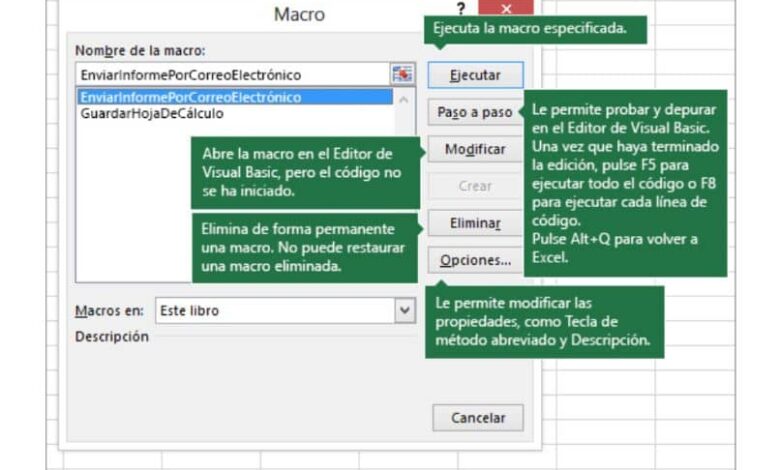
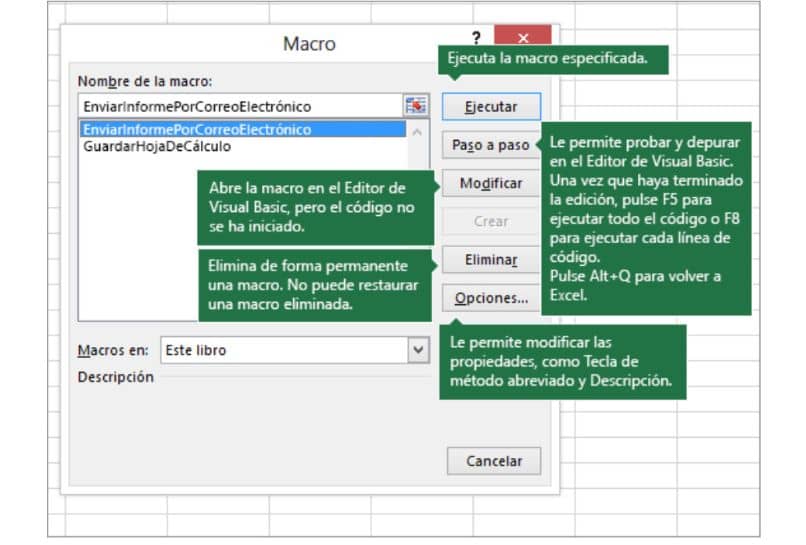
Wir werden dieses Makro ausführen, aber auf andere Weise. Dazu gehen wir zur Excel-Seite, dann zur Registerkarte Entwickler und klicken auf Makros. Jetzt wählen wir unser erstelltes Makro mit dem Namen aus, den wir ihm gegeben haben, und klicken auf Ausführen.
Auf diese Weise haben wir die Daten erfolgreich von Blatt 1 auf Blatt 2 kopiert.
Denken Sie daran, dass Sie, wenn Sie Excel versehentlich in einer anderen Sprache als Spanisch installiert haben, die Sprache auf sehr einfache Weise ändern können.


