So laden Sie Zoom für Windows- oder Mac-Computer oder PC herunter
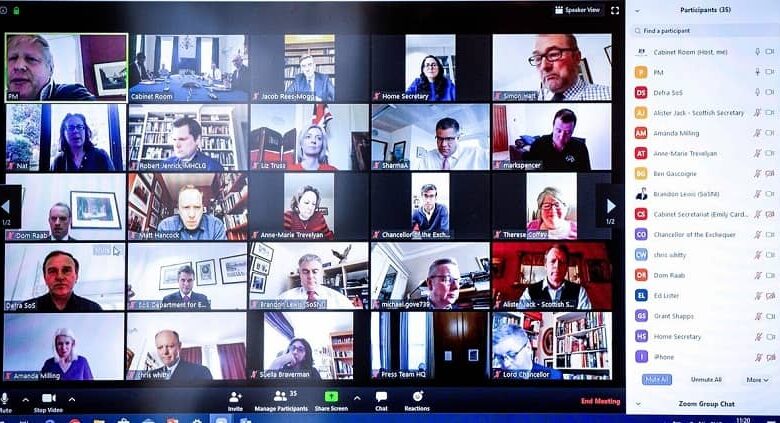
Die Zoom-App hat in diesen Zeiten des Coronavirus einen Boom erlebt. Es ermöglicht einer beträchtlichen Anzahl von Benutzern, verschiedene Videoanrufanwendungen herunterzuladen , um sich mit Freunden zu verbinden. Seit seiner Gründung arbeitet es daran, ein qualitativ hochwertiges Kommunikationserlebnis zu bieten. Wenn Sie diese App genießen möchten, erfahren Sie in diesem Beitrag, wie Sie Zoom für Windows- oder Mac-Computer herunterladen.
So laden Sie Zoom für Computer oder PC Windows oder Mac herunter
Wie lade ich Zoom von der offiziellen Website der App herunter?
Die Zoom-Plattform ist so konzipiert, dass, wenn Sie einem Meeting beitreten oder es über Ihren Browser starten; Der automatische Download der Anwendung erfolgt. Sie müssen also nur auf die Zoom-Website https://zoom.us/ gehen und die Option “Einem Meeting beitreten“ oder “Ein Meeting veranstalten“ auswählen. Dies lädt automatisch die Desktop-App auf deinen Computer herunter.
Sie können Zoom für Ihren Windows- oder Mac-Computer auch manuell herunterladen, indem Sie diesen Link https://zoom.us/download eingeben. Dadurch werden Sie direkt auf die offizielle Zoom-Website weitergeleitet. Es gibt eine Reihe von Download-Optionen, die für jeden Bedarf geeignet sind. Darin enthalten ist zum Beispiel die Erweiterung zur Nutzung von Zoom im Browser.
Aber es enthält auch ein Plug-in für die Verwendung mit Microsoft Outlook, IBM Notes, Intel Unite; sowie ein Zoom-Konto auf dem Handy erstellen. Sie müssen nur die Option auswählen, die Ihren Bedürfnissen entspricht und Ihnen ermöglicht, diese App zu nutzen.
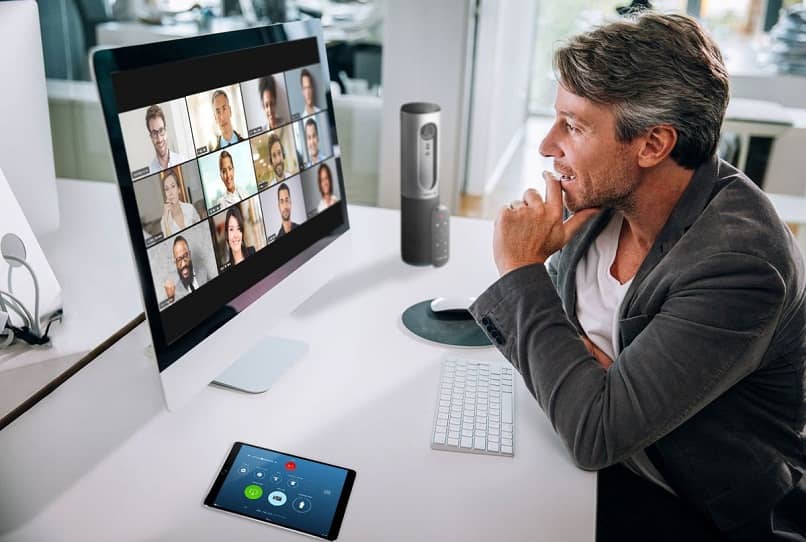
Um den automatischen Download von der Zoom-Website auf Ihrem Windows- oder Mac-Computer durchzuführen; Sie müssen die Option “Anmelden“ auswählen. Sie können dazu Ihr Facebook-Konto, Google-Konto, ein Zoom-Konto oder ein einmaliges Anmelden (SSO) Ihres Unternehmens verwenden.
Wenn Sie sich für die Zoom-Kontooption entscheiden, können Sie sich kostenlos, einfach und schnell auf der offiziellen Website registrieren. Sie müssen nur die Option “kostenlos registrieren” auswählen und Ihre E-Mail-Adresse eingeben. Sie erhalten sofort eine Nachricht mit einem Link, um die E-Mail zu bestätigen und die App starten zu können.
Es ist sehr einfach, schnell und einfach, in der Tat ist es einer der Gründe, warum Zoom eine der am häufigsten verwendeten Anwendungen ist. So können Sie Meetings schnell starten und jederzeit in Kontakt bleiben. Mit dieser Option können Windows- und Mac-Benutzer Zoom in nur wenigen Schritten kostenlos herunterladen.
Entdecken Sie alles, was Sie mit Zoom auf Ihrem Windows-PC oder Mac tun können
Sobald Sie Zoom heruntergeladen haben, können Sie die App starten und alle ihre Vorteile genießen. Um zu beginnen, können Sie einem laufenden Meeting beitreten oder selbst ein Meeting planen. Auf Ihrem Startbildschirm haben Sie die folgenden Optionen:
- Die Art des Kontos, mit dem Sie angemeldet sind (Pro oder Basic).
- Sie können ein Meeting ohne Video starten, indem Sie Ihren Desktop oder Ihre Anwendung freigeben.
- Beginnen Sie mit Video, um eine Videokonferenz zu starten.
- Planen Sie ein zukünftiges Meeting mit dem Kalender, um eine größere organisatorische Kapazität zu haben. Es ist, als hätten Sie Ihre virtuelle Meeting-Agenda.
- Nehmen Sie an einem Meeting teil, das bereits begonnen hat.
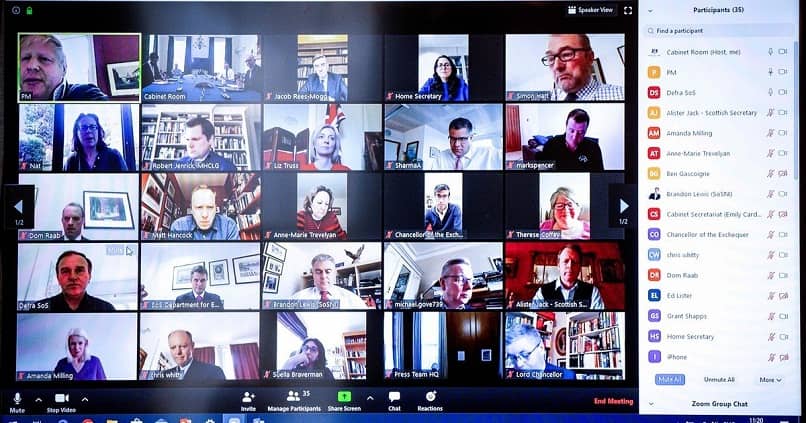
- Bildschirmfreigabe in einem Zoom-Raum, für die Sie den Freigabeschlüssel oder die Besprechungs-ID eingeben müssen.
- Sie können ein geplantes Meeting auch bearbeiten oder aktualisieren, falls es Änderungen gibt.
- Sie können ein geplantes Meeting endgültig löschen.
- Darüber hinaus können Sie den Einladungstext Ihrer geplanten Meetings kopieren und manuell verwenden, um ihn per E-Mail, IM, SMS usw. zu versenden.
- Eine weitere verfügbare Option ist, privat oder in Gruppen zu chatten.
- Sie können jederzeit die Teilnehmer eines Meetings verwalten und es verlassen oder beenden.
- Audio kann während des Meetings zur Teilnahme ein- und ausgeschaltet werden; sowie Sie können das Video stoppen und starten.
Zoom, Es ist ein Werkzeug, das Sie nutzen können. Ermöglicht es Ihnen, das Meeting-Menü so einzustellen, dass es standardmäßige oder benutzerdefinierte Einstellungen verwendet. Testen Sie beispielsweise den Ton und stellen Sie den Lautsprecher und das Mikrofon ein. Erstellen Sie zum Beispiel einen virtuellen Hintergrund in Zoom. Versuchen Sie, den zu verwendenden Camcorder auszuwählen. Sie können Meetings auch aufzeichnen und auf Ihrem Gerät oder Computer speichern. Später können Sie die Meetings bearbeiten und jederzeit löschen.
Sie wissen bereits, wie Sie Zoom für Windows- oder Mac-Computer herunterladen; Genießen Sie alle Vorteile und bleiben Sie immer in Verbindung.