So legen Sie die Farbe einer Zeile basierend auf dem Text oder Wert einer Zelle in Excel fest oder ändern sie
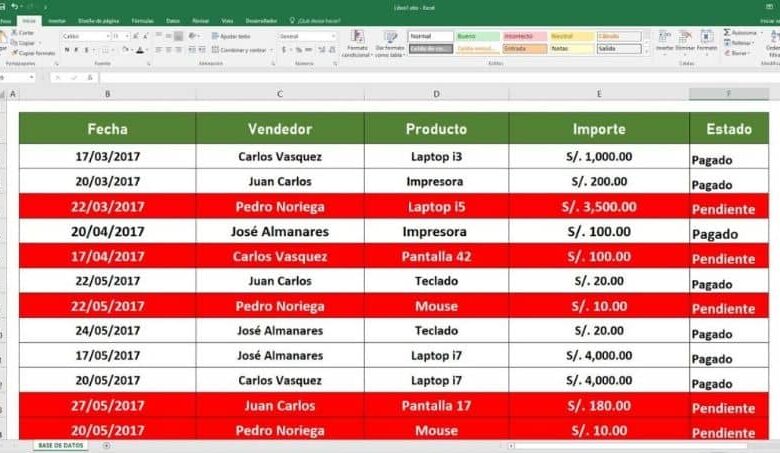
Wie bereits mehrfach erwähnt, verfügt Microsoft Excel für Office über sehr vielfältige Funktionen, die uns helfen können, unsere Arbeit schneller und unkomplizierter zu erledigen. Aber dieses Mal werden wir Ihnen beibringen, wie Sie ein Format und keine Funktion verwenden, um zu lernen, wie Sie die Farbe einer Zeile basierend auf dem Text oder Wert einer Zelle in Excel festlegen oder ändern.
So legen Sie die Farbe einer Zeile basierend auf dem Text oder Wert einer Zelle in Excel fest oder ändern sie
Oft haben Sie sich diese Frage gestellt, wie man die Farbe einer Zelle ändert und welche Funktion Excel hat, um es zu lösen. Aber leider ändern die Funktionen nicht das Aussehen der Zellen, sie ändern die Daten, die die Zellen enthalten. Deshalb werden wir in diesem Fall ein Format verwenden, um es zu lösen.
Ja, wie Sie sehen können, werden wir das bedingte Format verwenden, das in den Excel-Optionen vorhanden ist. Und dies wird uns auf einfache Weise helfen, dieses Problem zu lösen, wenn Sie feststellen, dass ein Format es uns ermöglicht, das Erscheinungsbild unserer Tabelle zu ändern. Im Gegensatz zu dem, was es tun würde, wenn wir eine Funktion verwenden würden.
Wenn wir eine Tabelle haben, die beispielsweise aus 6 Spalten und 20 Zeilen besteht, könnten wir eine Funktion verwenden, um die Zeilen und Spalten einzufrieren. Aber Sie konnten keine Funktion finden, mit der wir die Farbe einer Zeile basierend auf dem Text oder Wert einer Zelle in Excel festlegen oder ändern können. Als Nächstes erklären wir, wie Sie dieses Format in Ihrer Datentabelle anwenden.
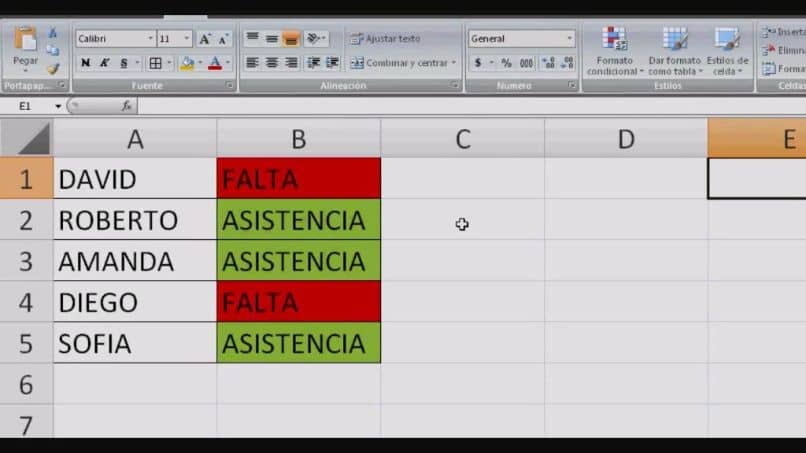
So ändern Sie die Farbe einer Zeile basierend auf dem Text oder Wert einer Zelle
Um diese Erklärung durchzuführen, müssen Sie Ihr Excel-Blatt mit einer Tabelle bereithalten, die mehrere Spalten enthält, beispielsweise fünf. Und bei mehreren Zeilen, zum Beispiel 10, können diese Daten beliebige Informationen enthalten, wichtig ist, dass Sie lernen, wie Sie das Aussehen der Zellen mithilfe der bedingten Formatierung ändern.
Um mit dem Beispiel fortzufahren, nehmen wir an, dass unsere Tabelle uns sechs Spalten mit den folgenden Daten zeigt: Produkt, Menge, Wert, Summe, Zustand. Wo die Bedingung sein wird, ob das Produkt storniert wurde oder nicht. Und die Zeilen stellen die 10 Produkte dar, die im Geschäft vermarktet werden.
Wir möchten also die Zeilen, die die nicht stornierten Produkte enthalten, mit etwas Farbe einfärben. Um dies nicht manuell zu tun, müssen wir die bedingte Formatierung verwenden. Wir führen diesen Vorgang auf folgende Weise aus, wir wählen das gesamte Feld aus und gehen dann zur Registerkarte Start, um die Farbe einer Zeile in Excel zu ändern.
Bedingtes Format
Auf dieser Registerkarte suchen wir nach der Option Bedingtes Format, lassen einen Clip und andere Optionen erscheinen und wählen Neue Regel. Beim Ausschneiden erscheint ein Fenster mit dem Namen Neue Formatregel. Darin gibt es mehrere Optionen, aber wir wählen “Verwenden Sie eine Formel, die die Zellen bestimmt, auf die die Formatierung angewendet werden soll.
Wenn wir diese Option wählen, müssen wir dann die Formel schreiben, die wir verwenden werden, die Formel wäre die folgende =$E4=”Nicht storniert”. Diese Formel bedeutet, dass alle Zellen, die sich in Spalte E befinden, die Bedingungsspalte ist, dh ob ein Produkt storniert wurde oder nicht. Von der ersten Zelle oder E4 bis zur letzten und nur diejenigen mit dieser Meldung “Nicht storniert“ haben eine Farbe.
Dann müssen Sie die Format-Schaltfläche drücken, hier können Sie die Farbe auswählen, die die Zellen mit der Meldung “Nicht abgebrochen“ haben sollen. Sie können auch das Aussehen ändern, Effekte hinzufügen, Ränder ändern, Muster auswählen usw. Als nächstes müssen Sie alles akzeptieren und Ihre Box wird die von Ihnen gewählte Farbe in den Zellen mit der Meldung Nicht storniert darstellen.
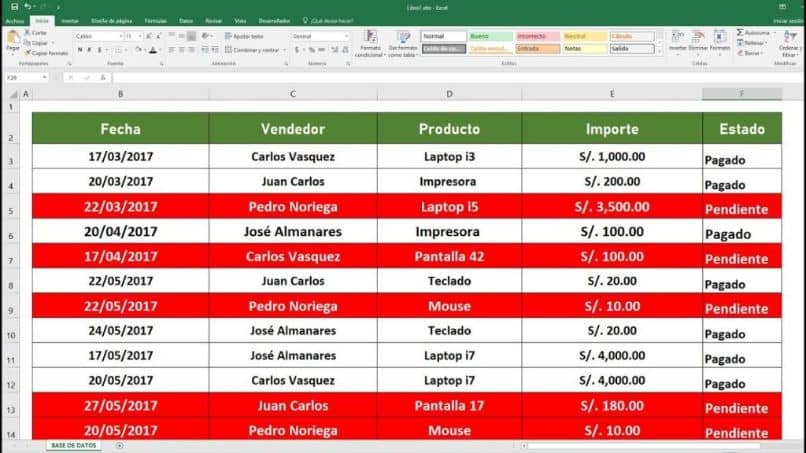
Und dasselbe Format kann auf den Rest des Felds angewendet werden, aber jetzt wenden Sie die Formel auf die Zellen an, die die Nachricht “Abgebrochen“ darstellen. Wo, für diese Nachricht werden sie nur die Farbe ändern. Und auf sehr einfache Weise haben Sie gelernt, wie Sie die Farbe einer Zeile entsprechend dem Text oder Wert einer Zelle in Excel festlegen oder ändern.


