So legen Sie in transparentem Word ein Bild unbemerkt übereinander
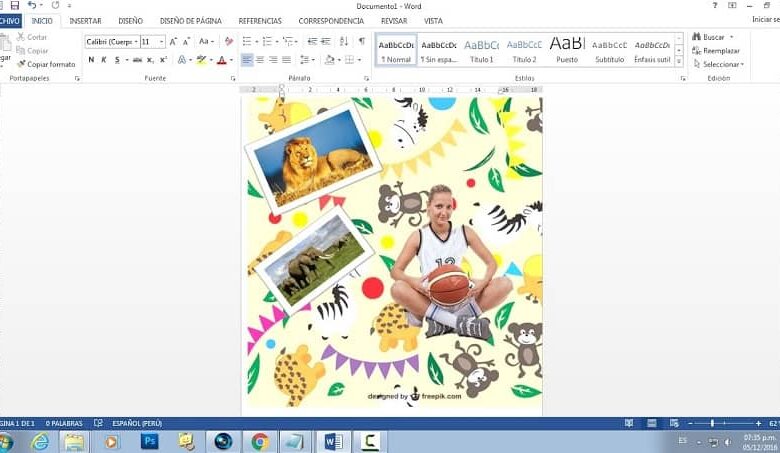
Mit dem Office – Tool zum Bearbeiten von Dateien wie Word können Sie fabelhafte Effekte in Ihren Dokumenten erzeugen. Und einer davon ist die Überlagerung von Bildern und in diesem Artikel werden wir einige Tricks enthüllen, die sehr einfach anzuwenden sind. Damit Sie in transparentem Word in wenigen Schritten unbemerkt ein Bild übereinanderlegen können.
 Es gibt viele Techniken, die wir auf unser Dokument anwenden können, um ein Bild über ein anderes zu legen und so großartige Designs zu erstellen.
Wir können das WordArt-Tool verwenden oder wenn Sie es vorziehen, können Sie mit diesen Techniken perfekt eine sehr originelle Collage erstellen. Und durch diesen Artikel erfahren Sie, wie einfach diese Aufgabe in einem Word-Dokument sein kann.
Die verschiedenen Funktionen, die wir in Word verwenden können, sind einfach, aber sie können ein gewisses Maß an Komplexität haben, wenn wir unserem Dokument Bilder hinzufügen möchten.
Natürlich erfordern viele dieser Funktionen, dass der Benutzer über Vorkenntnisse mit der Anwendung verfügt, und Sie können zumindest wissen, wie man ein oder mehrere Bilder in ein Word-Dokument einfügt.
So legen Sie in transparentem Word ein Bild unbemerkt übereinander
Als nächstes zeigen wir Ihnen die Schritte, die Sie buchstabengetreu ausführen müssen, damit Sie in transparentem Word unbemerkt ein Bild übereinanderlegen können.
Um zu beginnen, öffnen wir das Programm Word 2010 und klicken im oberen Menü auf die Registerkarte Datei und wählen die Option Neu oder, wenn Sie es vorziehen, können Sie nach einem gespeicherten Dokument suchen.
Sobald Sie das Dokument geöffnet haben, gehen wir zurück zum oberen Menü und klicken auf die Registerkarte Einfügen. Es werden verschiedene Optionen wie Seiten, Tabellen, Bilder, Links, Text usw. angezeigt. In unserem Fall wählen wir die Option Bilder aus der Gruppe der Illustrationen. Diese Bilder können leicht geändert oder bearbeitet werden.
Schritt, den Sie ausführen müssen, um ein Bild in transparentem Word unbemerkt übereinander zu legen
Diese Aktion zeigt Ihnen das Dateisuchfenster auf Ihrem PC und sobald Sie die Datei gefunden haben, die das Bild enthält, müssen Sie auf die Option Einfügen klicken.
Der nächste Schritt, den Sie unternehmen müssen, besteht darin, eine neue Ebene zu erstellen. Gehen Sie dazu zurück zum oberen Menü und wählen Sie die Registerkarte Einfügen. Dann gelangen Sie direkt zur Option Textfeld, die sich in der Gruppe Text befindet. Und schließlich müssen Sie die Option Einfaches Textfeld auswählen.
Der nächste Schritt besteht darin, eine weitere Bilddatei in das Textfeld einzufügen. Dazu gehen wir auf die Registerkarte Einfügen, um das Bild einzufügen. Dann gehen wir zur Option Bild, das Feld wird angezeigt, damit Sie Ihren PC nach der Bilddatei durchsuchen können, die Sie ablegen möchten. Sobald Sie es gefunden und ausgewählt haben, müssen Sie auf die Option Einfügen klicken.
Als nächstes müssen Sie auf den Rahmen des Textfelds klicken, wodurch eine Art quadratische und kreisförmige Klappen um den Rahmen herum erscheinen.
Auf diese Weise können Sie die Breite und Höhe des Textfelds um das Bild herum anpassen. Um nun die Größe Ihres Bildes anpassen zu können, können Sie sich mit dem Mauszeiger in der Ecke positionieren und ziehen.
Der nächste Schritt besteht darin, das Textfeld über das andere Bild zu legen, gedrückt zu halten, bis Sie das Bild über das andere ziehen.
Und dann müssen Sie darauf achten, dass es übereinander gelegt wird, ohne die Details zu sehen. Und auf diese Weise wissen Sie bereits, wie Sie in transparentem Word ein Bild unbemerkt übereinander legen können.
Wenn Sie die Hinweise befolgt haben, die wir Ihnen in diesem Tutorial angeboten haben, werden Sie kein Problem haben, diesen Effekt in Ihrem Dokument zu erzielen. Und ohne viel Aufwand und auf sehr einfache Weise haben Sie gelernt , in transparentem Word unbemerkt ein Bild übereinander zu legen.


