So legen Sie Notizen oder Erinnerungen auf dem Sperrbildschirm meines Android ab
Seit Android seine Version von Lollipop veröffentlicht hat, haben sich Sperrbildschirmbenachrichtigungen als sehr nützlich erwiesen. Diese hat sich derart vergrößert, dass seitdem die Möglichkeit besteht , Notizen oder Erinnerungen darin zu platzieren.
Alles besteht darin , das Vorhandensein von Widgets oder Benachrichtigungen auf diesem Bildschirm zu aktivieren, der auf einigen Geräten automatisch aktiviert wird.
Dies ist bekannt, weil viele Versionen von Geräten Informationen zu Alarmen, Musik und anderen Erinnerungen anzeigen, wenn das betreffende Mobiltelefon gesperrt ist.
Leider ist es über die Standard-App “Notizen” des Geräts nicht möglich, Notizen oder Erinnerungen auf dem Sperrbildschirm abzulegen. Aus diesem Grund ist es notwendig, sich an Dritte zu wenden, die es Ihnen ermöglichen, ein Widget oder eine Benachrichtigung zu erstellen, die bei Bedarf in diesem Abschnitt angezeigt werden.
Deshalb werden wir heute mit Ihnen über verschiedene Anwendungen sprechen, mit denen Sie diese Aufgabe ausführen können, damit Sie nicht wieder das Wichtige übersehen, das Sie nicht vergessen möchten.
Notizen oder Erinnerungen mit “Notizen und mehr auf dem Sperrbildschirm“ platzieren
Diese erste Anwendung, die wir in diesem Artikel erwähnen werden, hat die Besonderheit, dass sie sehr einfach und leichtgewichtig ist und im Google Play Store und auf verschiedenen Seiten zum Herunterladen im APK-Format verfügbar ist.
Sein Zweck besteht darin, die Funktion zum Erstellen und Organisieren von Notizen zu erfüllen, mit der Möglichkeit, ein Widget sowohl auf dem Hauptbildschirm als auch auf dem Sperrbildschirm hinzuzufügen.
Die Anwendungsoberfläche ermöglicht die Erstellung von Notizen, Listen und Erinnerungen. Sowie der Export in den internen Speicher des Geräts als Text- oder Bilddatei.
Andererseits können Sie auch eine Sicherungskopie exportieren, deren Empfänger Google Drive ist, falls die Informationen wichtig sind und diese Aufgabe ausgeführt werden muss.
Um es zu verwenden, müssen Sie nur auf das kreative Modell klicken, das Ihren Anforderungen am ehesten entspricht, mit dem Schreiben beginnen und nach dem Speichern entscheiden, wo es platziert werden soll.
Mit Pushbullet können Sie Notizen oder Erinnerungen über Benachrichtigungen senden
Pushbullet ist eine Anwendung, deren Idee nach den Vorteilen von Lollipop geboren wurde, und kann auch als eine Software definiert werden, die versucht , Erinnerungen zu erstellen, wenn der Benutzer sie am dringendsten benötigt.
Das Gute ist, dass seine Funktion hier noch nicht endet, da es sich um eine Anwendung handelt, die sowohl auf Mobilgeräten als auch auf Computern installiert werden kann.
In jedem von ihnen werden Sie darin geschult, Notizen zu erstellen, Verknüpfungen herzustellen, Dateien zu manipulieren und die Zwischenablage beider Computer miteinander zu synchronisieren.
Aufgrund seiner hohen Vielseitigkeit ist es möglich, Notizen oder Erinnerungen sowohl auf dem PC als auch auf dem Handy zu platzieren und sogar die Bestellung vom synchronisierten Gerät aus zu tätigen.
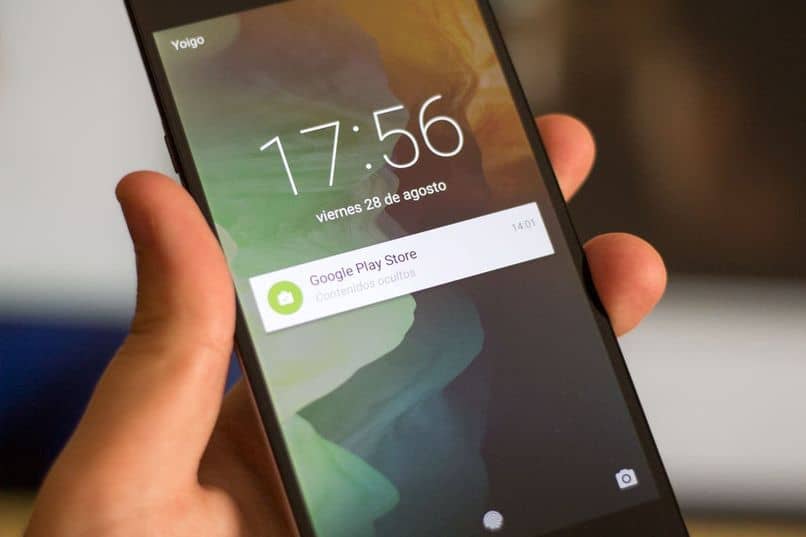
Was uns jedoch interessiert, ist, dass die betreffende Erinnerung auf dem Sperrbildschirm angezeigt wird. Es ist nur erforderlich, die Anwendung zu starten und die Schaltfläche “FAB“ zu drücken, um die Notiz zu erstellen.
Wenn Sie mit dem Platzieren des Inhalts fertig sind, müssen Sie nur noch das Gerät auswählen, auf dem die Notiz erscheinen soll. Dies wird automatisch zwischen Sperrbildschirmbenachrichtigungen angezeigt. Wenn der Haupttext länger als 5 Wörter ist, müssen Sie “nach unten wischen“, um den Inhalt anzuzeigen.
Do Note by IFTTT verwendet auch die Benachrichtigungsleiste, um Notizen oder Erinnerungen auf dem Sperrbildschirm abzulegen
Ganz ähnlich wie die oben erwähnte App, mit dem einzigen Unterschied, dass Do Note E-Mails verwendet , um Ihre Erinnerungen zwischen den Benachrichtigungen anzuzeigen.
Wenn Sie die Anwendung starten, wird die Option zum Erstellen einer Notiz deutlich angezeigt, in der Sie den Inhalt platzieren können, den Sie sich merken müssen.
Wenn dies alles erledigt ist, müssen Sie auf das E-Mail-Symbol klicken, um Ihre Adresse einzugeben, und die Erinnerung wird als Nachricht gesendet. Dadurch wird es automatisch in der Benachrichtigungsleiste angezeigt.
Am Ende des Tages ist es ziemlich nützlich, eine der in diesem Artikel erwähnten Optionen zu manipulieren. Nun, jeder zeichnet sich dadurch aus, dass er die Funktion ausführt, Notizen anzuzeigen, wenn wir sie am meisten brauchen.
Auf diese Weise müssen Sie sich keine Gedanken mehr über das Auswendiglernen wichtiger Informationen machen, da Sie mit Ihrem Gerät über das notwendige Werkzeug verfügen, um sich daran zu erinnern.


