So machen Sie die Roboter-, Eichhörnchen- oder Ansagerstimme in Adobe Audition CC
Adobe Audition gilt als professionelles Arbeitsprogramm. Es enthält einen vollständigen Satz von Werkzeugen, der eine Vielzahl von Mehrspurfunktionen wie Bearbeiten, Mischen, Aufnehmen und Wiederherstellen von Audio enthält.
In Audition finden Sie verschiedene Werkzeuge, um die gewünschten Effekte zu entwickeln und Ihre Audios großartig zu verändern. Mit dem Programm können Sie Inhalte im Audioformat erstellen. Es wird auch davon ausgegangen, dass Audition entwickelt wurde, um Arbeitsabläufe in Bezug auf die Änderung von Audio für Videos zu beschleunigen. Damit können Sie Hintergrundgeräusche aus dem Audio entfernen.
Auf die gleiche Weise bietet dieses Programm seinen Benutzern qualitativ hochwertige Sounds oder Audios ; Sie müssen nur jeden Schritt gut machen, um gute Bearbeitungsergebnisse zu erzielen.
Erstellen Sie mit Adobe Audition CC verschiedene Roboter-, Eichhörnchen- oder Lautsprechereffekte
Zunächst müssen Sie das Programm öffnen und das Audio, das Sie ändern möchten, “einfügen”, um die Stimme zu ändern. Die Audioteile müssen ausgewählt werden, um das Änderungsverfahren anzuwenden.
Zuerst müssen Sie auf das Audio klicken und es auswählen und zum oberen Bedienfeld gehen, um die Option “Effekte” auszuwählen. Wählen Sie im Dropdown-Menü die Option “Modulation” und dann “Chorus”.

Sie sehen automatisch ein neues Fenster, in dem Sie sehen sollten, wie viele Stimmen es hat. Sie können 5 auswählen, aber es sollte berücksichtigt werden, dass alles von Ihrem Tonfall abhängt.
Als nächstes können Sie auf die Schaltfläche klicken, die sich im selben Menü befindet, aber unten links, um zu erkennen, wie die Roboterstimme gehört wird. Wenn Sie möchten, können Sie den Wert von 5 auf 8 ändern, um ein besseres Ergebnis im Robotersprachton zu erzielen.
Wenn Sie den Effekt der Stimme weiter anpassen möchten, können Sie außerdem die im selben Menü befindlichen Controller bewegen. Anschließend müssen Sie auf die Option “Übernehmen“ klicken ; Zu beachten ist, dass nur ein Teil der Roboterstimme modifiziert wurde, diese aber unter “Effekte” > “Modulation” > “Edger” neu eingetragen werden muss.
In diesem neuen Fenster müssen Sie die Option “robotisch” in der Option “Voreinstellungen” auswählen. Sie können das Audio auch vorhören, indem Sie die untere Schaltfläche auswählen. Oder wenn Sie es vorziehen, können Sie im selben Menü die Option “traurige Töne” auswählen, es hängt alles vom Geschmack des Benutzers ab.
Schließlich müssen Sie die Option “Übernehmen” drücken und das war’s. Wenn Sie jeden der Schritte abgeschlossen haben, haben Sie bereits das Ergebnis der Roboterstimme.
Erstellen Sie mit Adobe Audition CC die besten Spracheffekte
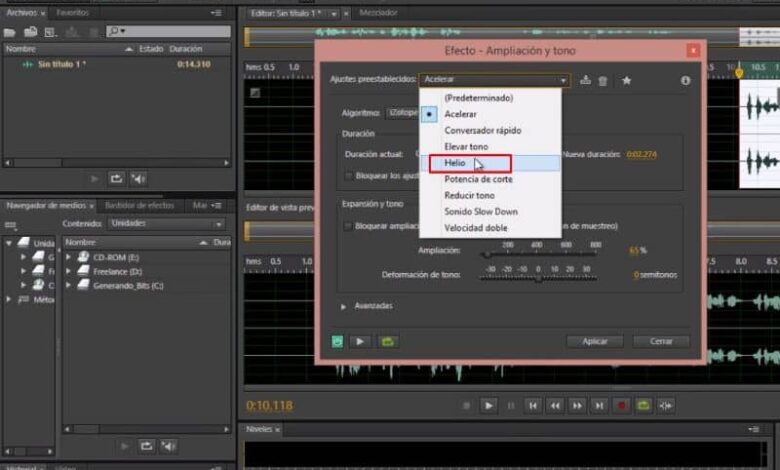
Hauptsächlich um die Anpassungen für die Eichhörnchenstimme vorzunehmen, müssen Sie den Audioclip eingeben, den Sie ändern möchten. Gehen Sie zum oberen Menü und wählen Sie “Effekte”. Dann müssen Sie “Zeit und Tonhöhe” auswählen und “Dehnung und Tonhöhe (Prozess)” auswählen. Dann muss man in “Presets” “Helium” auswählen und so bleibt das Eichhörnchen-Audio übrig.

Wenn Sie fertig sind, müssen Sie auf “Übernehmen” klicken und erhalten so den Eichhörnchen-Sprachton. Sie können Ihr Audio in jedem beliebigen Format speichern, aber das am meisten empfohlene ist MP3.
Um die Stimme des Sprechers gemäß der Empfehlung des Programms auszugleichen, müssen Sie Adobe Audition CC eingeben und dann das Audio eingeben, das Sie ändern möchten. Er kann für eine bessere Hörfähigkeit auf minus 3 abgesenkt werden.
Sie müssen zum oberen Menü gehen und “Effekte” und dann “Spezial” auswählen, in dem Sie “Sprachverstärker” auswählen müssen. Wenn Sie sich in diesem neuen Fenster befinden, können Sie zwischen drei verfügbaren Optionen wählen: Mann, Frau oder Musik.
In diesem Fall wählen wir “Mann”, alles hängt von dem Audio ab, das Sie haben. Wenn ich es von einer Frau aufnehme, wählen Sie die Option “Frau”.
Sie müssen also “ den Effekt anwenden “ und dabei berücksichtigen, dass es einen Ausgleich für Voiceover gibt, den sie für bequem halten. Sie sehen automatisch die Änderungen in den Schallwellen, es ist eine schnelle Entzerrung, ohne dass Sie umfangreiche Bearbeitungskenntnisse benötigen, und Sie können damit, je nach Programm, positive Ergebnisse erzielen.
Kurz gesagt, mit ein paar einfachen Schritten können Sie mit dem Sprachbearbeitungsprogramm Adobe Audition CC die verschiedenen gewünschten Effekte erstellen. Es ist auch wichtig zu betonen, dass es eines der besten Programme ist, um diese Art von Effekten auszuführen.
Vielleicht interessiert Sie auch, wie Sie den Klang Ihrer Stimme in Premiere pro auf professionelle Weise verbessern können?