So ändern Sie den Speicherort des Vorlagenordners in AutoCAD
Designprogramme haben ein Vorher und Nachher in der Gesellschaft geprägt. Die Kapazität und der Umfang dieser haben unvorstellbare Grenzen erreicht.
Beginnen Sie von den einfachsten bis zu den komplexesten immer mit etwas: Einer Vorlage. Aus diesem Grund erfahren Sie hier, wie Sie den Speicherort des Vorlagenordners in AutoCAD ändern.
So ändern Sie den Speicherort des Vorlagenordners in AutoCAD
Warum AutoCAD? Es ist praktisch unmöglich, über wichtige Designprogramme zu sprechen, ohne sich auf dieses Programm zu beziehen. Es ist eines der wichtigsten und vollständigsten, die Sie finden können. Sie sollten also das Beste aus all seinen Fähigkeiten machen. Sollen wir anfangen?
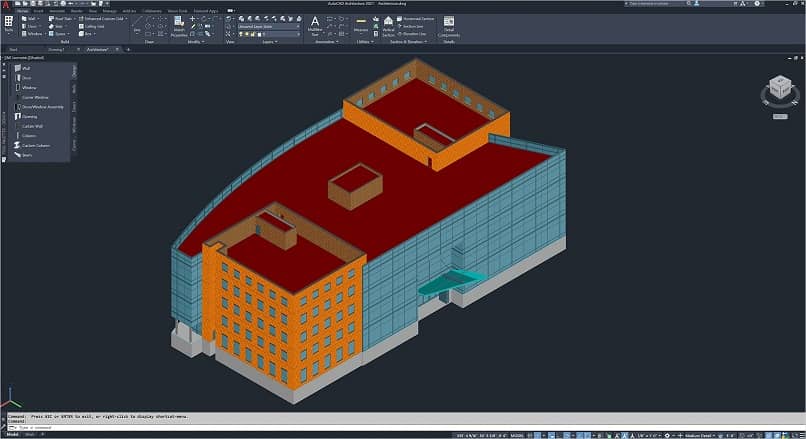
AutoCAD-Kompatibilität mit Betriebssystemen
Einer der ersten Zweifel, die bei der Installation dieses und jedes anderen Programms auftreten, ist: Wird es mit meinem Betriebssystem kompatibel sein?
Wenn Sie die Autodesk-Seite besuchen, werden Sie feststellen, dass ihre Verfügbarkeit hauptsächlich auf zwei Betriebssystemen basiert. Die? Nicht mehr und nicht weniger als die meistgenutzten der Welt: Windows und macOS.
In Bezug auf Windows könnte das Programm mit den Versionen 7, 8.1 und 10 kompatibel sein. Alle müssen auch 64-Bit sein. Unter macOS hingegen kann AutoCAD auf Big Sur v11, Catalina v10.15, Mojave v10.14 und High Sierra 10.13 verwendet werden.
All dies natürlich abgesehen von den übrigen Eigenschaften, die der Computer für seinen Betrieb erfüllen muss.
AutoCAD-Feature-Highlights
Das Ändern des Speicherorts des Vorlagenordners ist in AutoCAD grundlegend. Die Wahrheit ist, dass dieses Programm ein großes Arsenal an Funktionen hat. Müssen Sie einen strukturierten Verkabelungsplan erstellen? Dann ist dieses Programm genau das Richtige für Sie, es ist wirklich großartig!
Seit seiner Einführung hat Autodesk das Programm immer an die aktuelle Realität seiner Benutzer angepasst. Daher ist es wichtig, kleine, aber herausragende Funktionen hervorzuheben. Einer, der in den letzten Jahren sehr beliebt geworden ist, ist der Dunkelmodus.
Wenn Sie die Software jedoch verwenden, werden Sie feststellen, wie viele Dinge sie tun kann. Sie werden lernen, all Ihren Projekten einen originellen Touch zu verleihen. Und Sie werden zum Beispiel das Zuschneiden- und Strecken-Werkzeug oder den Befehl perfekt beherrschen.
Wie ändere ich den Speicherort des Vorlagenordners in AutoCAD?
Wenn es etwas gibt, das die Aufmerksamkeit dieses Programms auf sich zieht, dann ist es die Anzahl der Möglichkeiten, eine Aktion auszuführen. Je nach Kenntnisstand sind einige komplizierter als andere.
Aber wenn Sie den Speicherort des Vorlagenordners ändern müssen, ist hier die einfachste Lösung! Dazu müssen Sie nur eine Reihe von Schritten befolgen, die unten gezeigt werden:
- Stellen Sie sicher, dass Sie über die neueste Version von AutoCAD verfügen.
- Gehen Sie zur Registerkarte “Extras” von AutoCAD.
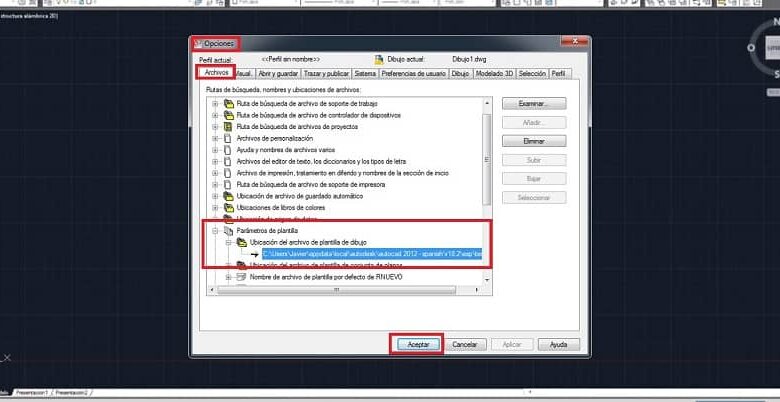
- Wählen Sie den Abschnitt “Optionen“.
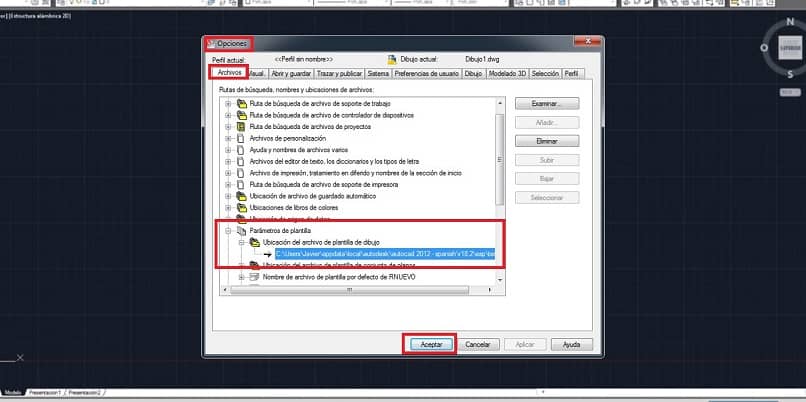
- Als nächstes erscheint ein Feld. Klicken Sie auf die Registerkarte “Dateien”.
- Doppelklicken Sie auf “Vorlagenparameter“.
- Doppelklicken Sie erneut, aber diesmal auf “Speicherort der Zeichnungsvorlagendatei“.
- Es öffnet sich ein Fenster, das dem Datei-Explorer entspricht. Wählen Sie den gewünschten neuen Speicherort für die Vorlagen aus.
- Klicken Sie in beiden Feldern auf “OK”, um den Vorgang abzuschließen.
Alles bereit, um weiterzuarbeiten!
Vorlagen sind beim Erstellen neuer Jobs sehr wichtig. Wie bereits erwähnt, liefern diese Informationen, die Ihnen die Arbeit erleichtern.
Beim Erstellen von Architekturplänen kann es lästig sein, mehrere Vorlagen in mehreren Ordnern zu haben. Daher erscheint diese Methode als eine sehr wichtige Alternative. Auf diese Weise stellen Sie sicher, dass Sie die Vorlagen, die Ihnen am besten gefallen, an einem Ort speichern.