So platzieren Sie die Nummerierung auf einer der Seiten in LibreOffice Writer
Das quelloffene und kostenlose Bürosoftwarepaket namens LibreOffice entstand 2010 als Spin-off von OpenOffice.org. Mit diesem Paket können Sie in Ihren Dokumenten die Seitennummerierung in LibreOffice Writer platzieren.
LibreOffice kann in seiner neuesten Version einfach heruntergeladen werden. Es ist in vielen Sprachen zugänglich und wurde so konzipiert, dass es mit den wichtigsten Office-Paketen wie Microsoft Office und in verschiedenen Betriebssystemen wie MacOS, Windows, GNU/Linux und anderen kompatibel ist.
Zu seinen Komponenten gehören ein Tabellenkalkulationseditor oder Calc, ein Datenbankmanager oder Base, ein Vektorgrafik-Editor oder Draw, ein weiterer Editor außer einem für mathematische Formeln oder Math, ein Präsentationsmanager oder Impress und ein Bildprozessor. Letzteres ist das Thema unseres heutigen Artikels.
Wie nummeriere ich eine der Seiten in LibreOffice Writer?
Wir haben drei Möglichkeiten, dieses Verfahren durchzuführen, das heißt, die Seitenzahl kann oben oder unten im Text platziert werden; auch, wenn Sie möchten, eine Kombination aus Wörtern und Zahlen, die Sie wie folgt an der gewünschten Stelle platzieren:
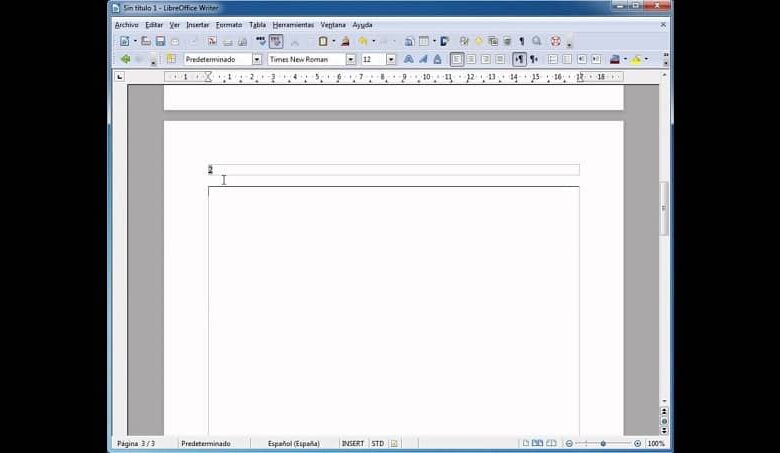
- Wenn Sie es ganz oben platzieren möchten, gehen wir zur Symbolleiste und klicken auf das Symbol “Einfügen“, dann auf “Kopfzeile“, dann auf “Standard“, erneut auf “Einfügen“, dann auf “Felder“ und “ Nummer Seiten”. Sie können die Seiten auch horizontal oder nach Belieben bearbeiten.
Die Nummer 1 wird platziert und setzt sich automatisch mit der Nummerierung 2, 3 usw. auf den folgenden Seiten fort; Sie können die Nummerierung auch mit den Kästchen oben in der Symbolleiste mittig, rechts oder links ausrichten. - Wenn Sie nun die Nummerierung am Ende des Textes platzieren möchten ; Dies geschieht sehr ähnlich wie im vorherigen Fall; Klicken Sie auf “Einfügen“ und dann auf “Fußzeile“; Fahren Sie dann mit den gleichen Schritten fort, bis Sie bei “Anzahl der Seiten” ankommen.
- Außerdem können Sie die Mitte links oder rechts ausrichten; mit den gleichen Kästchen, die oben in der Symbolleiste die Form von Quadraten haben. Es sollte erwähnt werden, dass, wenn Sie den ersten löschen, auch die anderen gelöscht werden.
- Wir haben jedoch eine andere Möglichkeit, nämlich Text mit Zahlen zu kombinieren, d. h. Sie schreiben den gewünschten Text wie: Sie befinden sich auf Seite 1 von insgesamt; Um dorthin zu gelangen, klicken Sie dann auf “Einfügen“, dann auf “Felder“ und schließen Sie mit einem Klick auf “Gesamtseiten“ ab.
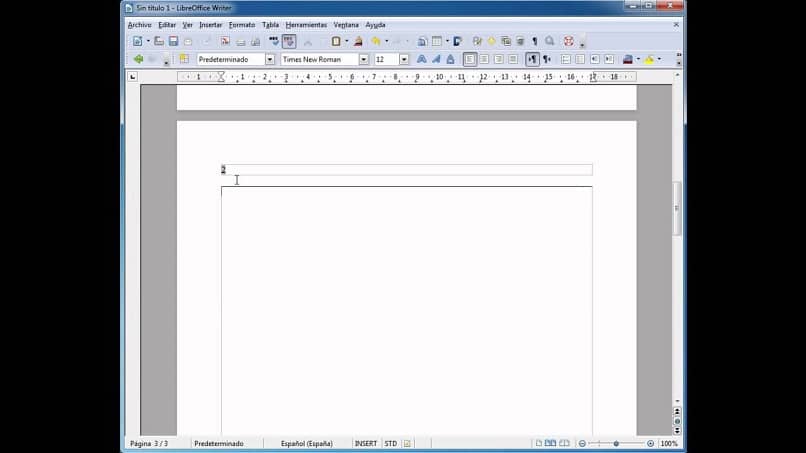 Setzen Sie auf diese Weise die entsprechende Zahl ; Sie können diese Schrift auch ausrichten. Abschließend kann der große Nutzen dieses Tools mit einer großen Vielfalt an Sprachen gefolgert werden, so dass es die Mehrheit der Benutzer erreicht; sowie den Vorteil der Kompatibilität mit den wichtigsten Office-Paketen.
Wir hoffen, dass diese Informationen für Sie nützlich waren, wenn ja, teilen Sie sie mit Ihren Freunden.