So schützen Sie eine Excel-Datei im schreibgeschützten Modus
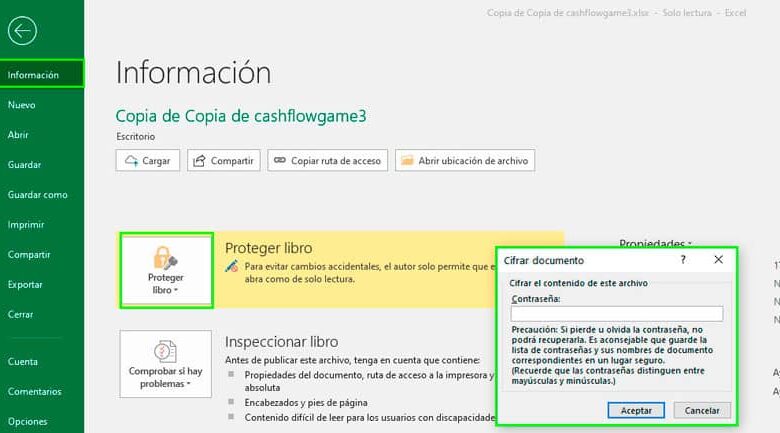
Die Anzahl der Verwendungsmöglichkeiten, die dem Excel-Tool gegeben werden können, ist beeindruckend. Obwohl seine Hauptanwendung als Büroautomatisierungstool im Bereich Kalkulationen und Finanzen liegt. Dokumente dieser Art bedürfen einer besonderen Art des Schutzes der Datensicherheit. So ändern Sie den Status der Datei im schreibgeschützten Modus.
So schützen oder setzen Sie eine Excel-Datei in den schreibgeschützten Statusmodus
Die Datensicherheit hat für jedes Unternehmen Priorität, denn der massive Verlust von Daten jeglicher Art kann eine Verzögerung des täglichen Betriebs oder finanzielle Verluste bedeuten. Die beste Lösung für diese Art von Problemen ist die Prävention. Gibt es eine bessere Möglichkeit, Daten vor Fehlern zu schützen, als die Excel -Datei zu schützen?
Wie kann ich eine Excel-Datei schreibgeschützt sperren?
Das Ändern einer Excel-Datei in den Lesemodus in den neuesten Versionen der Anwendung stellt keine große Schwierigkeit dar. Es ist eine gut sichtbare Option, sie erst anzuwenden, wenn Sie mit der Bearbeitung des Dokuments fertig sind.
- Öffnen Sie das Dokument, das Sie schützen möchten, und gehen Sie zum Menü Datei. Eine einfache Möglichkeit, auf das Dateimenü zuzugreifen, ist der Kurzbefehl Alt + A.
- Klicken Sie im Abschnitt Informationen auf die Option Buch schützen und dann auf die Option Immer als schreibgeschützt öffnen.
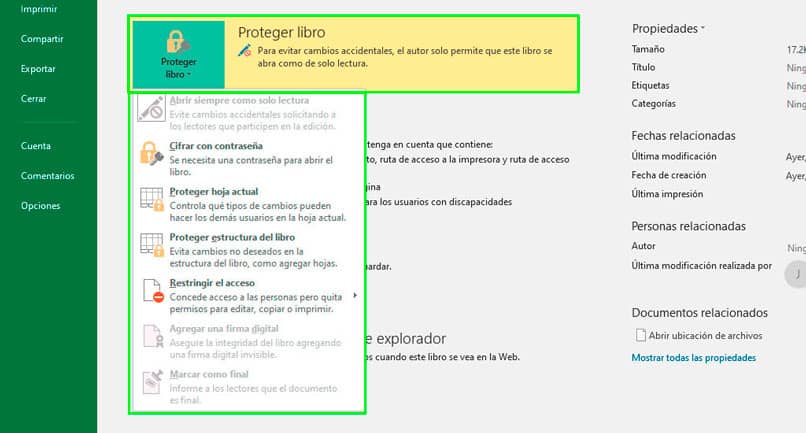
- Wenn Sie diese Aktion ausführen, wird die Änderung sofort wirksam und die Option Arbeitsmappe schützen wird gelb hervorgehoben.
- Damit die Änderungen wirksam werden, schließen Sie die Datei und speichern Sie die vorgenommenen Änderungen.
Um die Datei mit einer Version von Excel 2003 zu schützen, tun Sie dies über das Menü Extras – Optionen und schließlich Sicherheit.
Wie entferne oder entsperre ich den Lesemodus eines Excel?
Möglicherweise haben Sie bereits Excel-Arbeitsmappen, für die diese Einschränkungen aktiviert sind. Wenn Sie der Autor der Arbeitsmappe sind, geben Sie einfach erneut Datei, Informationen, Arbeitsmappe schützen ein und klicken Sie auf die erste Option, um den schreibgeschützten Modus zu entfernen.

Warum werden Excel-Dateien im schreibgeschützten Modus geöffnet?
Als Eigentümer wenden sich viele dieser Alternative zu, um ihre Dateien zu schützen und Sicherheit für ihre Daten zu bieten. Dieser Modus ermöglicht es diesen Benutzern, die einzigen mit Berechtigungen zu sein, die das Bearbeiten und Ändern umfassen. Wenn Sie also eine Excel-Datei öffnen und diese im schreibgeschützten Modus angezeigt wird, bedeutet dies, dass es sich um ein geschütztes Dokument handelt.
Können Sie ein Excel im schreibgeschützten Modus bearbeiten?
Wenn nun ein anderer Benutzer auf die Datei zugreift, sehen Sie eine Meldung, die besagt: “Der Autor möchte, dass Sie die Arbeitsmappe ‚ name.xls ‘ mit schreibgeschütztem Zugriff öffnen, es sei denn, Sie müssen Ihre Änderungen speichern. Möchten Sie sie mit Lesezugriff öffnen? nur zugreifen?”.
Wenn der Benutzer Änderungen an der Datei vornimmt und versucht, sie zu speichern, wird eine weitere Warnmeldung angezeigt, die besagt: “Dateititel.xls“ kann nicht gespeichert werden, da es sich um eine schreibgeschützte Datei handelt.
Um Ihre Änderungen zu speichern, speichern Sie die Arbeitsmappe unter einem neuen Namen an einem anderen Ort. Der Benutzer kann die Änderungen speichern, muss das Dokument jedoch als separate Datei speichern.
Dies ist eine Möglichkeit, die Einschränkung des Nur-Lesen-Modus zu “umgehen”, da Sie die Datei ändern, Formeln hinzufügen, die Felder bearbeiten, Tabellen hinzufügen oder ändern können, was Sie wollen. Wenn Sie die Änderungen speichern möchten, müssen Sie sie nur mit der Option “Speichern unter” als eine andere Datei speichern.
Andere Möglichkeiten, eine Excel-Datei zu schützen
Falls Sie beim Schutz einer Excel-Datei genauer vorgehen möchten, haben neuere Versionen mehr Schutzoptionen. Um auf diese Optionen zuzugreifen, gehen Sie zum Menü Datei (Alt + A), dann zum Abschnitt Informationen und schließlich zur Option Buch schützen.
Aktuelles Blatt schützen
Wenn Sie mehrere Blätter in einem Dokument haben, aber nur möchten, dass sie Zugriff haben, um einige davon zu bearbeiten, können Sie dies über diese Option tun. Sie können angeben, welche Art von Einschränkungen Benutzer auf dem Blatt haben, z. B. die Anwendung von Formaten auf Zellen, Spalten und Zeilen. Einfügen oder Löschen von Elementen oder sogar, ob sie Zellen auswählen können oder nicht.
Buchstruktur schützen
Schützt die Struktur einer Arbeitsmappe vor Änderungen wie dem Hinzufügen neuer Blätter. Damit es funktioniert, muss ein Passwort eingegeben werden, aber falls Sie das Passwort verlieren, gibt es keine Möglichkeit, es wiederherzustellen. Es wird empfohlen, das Passwort an einem sicheren Ort aufzubewahren.
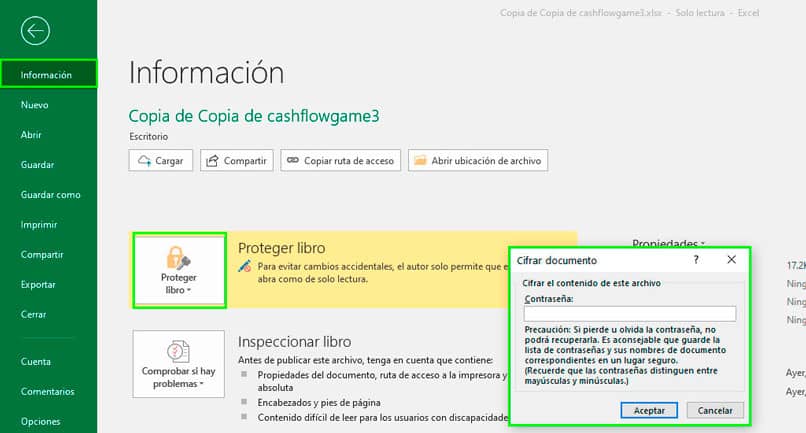
mit Passwort verschlüsseln
Wenn Sie diese Option auswählen, muss der Benutzer, der auf die Datei zugreifen und sie öffnen möchte, über das vom Autor des Dokuments zugewiesene Passwort verfügen. Ohne das Passwort können Sie es nicht öffnen. Sie können das Passwort auch mit Makros festlegen und falls Sie es entfernen möchten, können Sie es später jederzeit tun.


