So setzen Sie negative Werte oder Zahlen in Excel einfach und schnell in Rot
Jetzt ist die Excel-Tabelle an der Reihe, die zur Microsoft Office-Suite gehört, und wir können nur sagen, dass sie ein wahres Wunder ist.
Natürlich, wenn Sie wissen, wie man die verschiedenen Funktionen und Makros verwendet. Da wir wissen, dass zu diesem Programm noch große Wissenslücken bestehen, zeigen wir Ihnen, wie Sie in Excel einfach und schnell negative Werte oder Zahlen rot darstellen können.
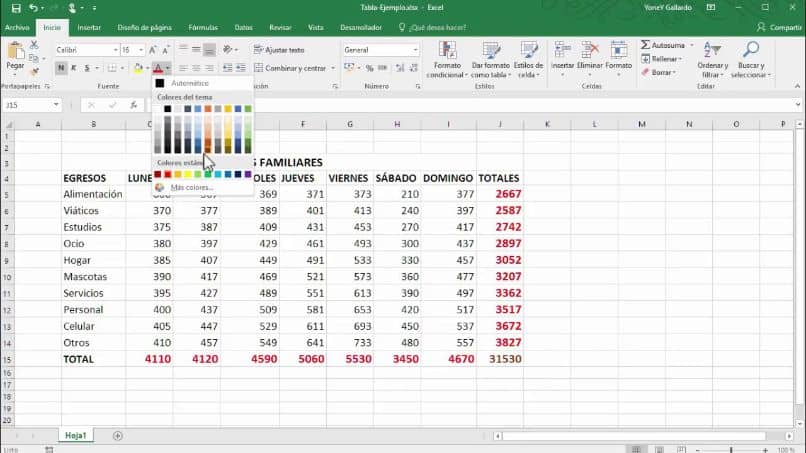
Wenn wir einige Verwaltungs- oder Buchhaltungsarbeiten durchführen, wird es notwendigerweise eine Zeit geben, in der wir negative Werte in unsere Tabelle einfügen müssen. Dass es notwendig sein kann, sie nicht nur mit dem Minuszeichen (-) anzugeben, sondern auch mit einem anderen Format, das schnell anzeigt, dass wir uns in Gegenwart negativer Zahlen befinden.
Nun, wir werden dies erreichen, indem wir diese Werte in Rot setzen, und wir werden Ihnen dies zeigen, da dies ein sehr einfaches und schnelles Verfahren ist. Zeichnen Sie auch das Datum und die Uhrzeit der Änderung von Daten oder Zelldatensätzen in Excel auf. Lesen Sie also einfach weiter, um Sie über die Schritte zu informieren, mit denen Sie negative Werte oder Zahlen in Excel einfach und schnell in Rot umwandeln können.
So setzen Sie negative Werte oder Zahlen in Excel einfach und schnell in Rot
Excel bietet uns viele verschiedene Möglichkeiten, diese negativen Zahlen hervorzuheben, sie können schwarz mit negativem Vorzeichen, rot mit negativem Vorzeichen sein und es ist möglich, dass sie Klammern hinzufügen. Also um in Excel einfach und schnell negative Werte oder Zahlen in rot eintragen zu können. Wir zeigen Ihnen zunächst, wie Sie dies manuell tun.
Zuerst gehen wir zu unserer Tabelle und wählen eine Zelle oder einen Zellbereich aus, sobald dies erledigt ist und sie hervorgehoben werden. Wir machen einen Rechtsklick mit der Maus und wählen im erscheinenden Kontextmenü die Option Zellen formatieren. Durch diese Aktion wird Ihr Fenster mit mehreren Registerkarten angezeigt.
Jetzt wählen wir die Registerkarte Nummer, auf der linken Seite sehen wir verschiedene Kategorien, aber wir wählen die Kategorie Nummer. Auf der rechten Seite werden Ihnen nun die Optionen zur Darstellung negativer Zahlen angezeigt. Sie können eine der drei angebotenen Optionen auswählen, negative Zahl in Fettdruck, negative Zahl in Rot oder rote Zahl.
Für unseren speziellen Fall können wir die Optionen wählen, rote Zahl ohne negatives Vorzeichen oder rote Zahl mit negativem Vorzeichen. Dies hängt von Ihnen und der Art und Weise ab, wie Sie die Daten interpretieren. Zum Schluss müssen wir nur noch auf die Option Akzeptieren klicken, von nun an nehmen alle negativen Daten dieser oder dieser Zellen dieses Format an.
So redigieren Sie negative Werte oder Zahlen in benutzerdefiniertem Excel
Wenn wir nun die absolute Kontrolle über das Format haben wollen, das die Daten in unserer Tabelle haben sollen, und sie somit nach unseren Wünschen anpassen möchten, müssen wir Folgendes tun. Wir positionieren uns auf einer Zelle, klicken dann mit der rechten Maustaste und wählen im Kontextmenü die Option Zelle formatieren.
Jetzt wählen wir im Zellenformatfenster die Registerkarte Zahl und jetzt auf der linken Seite im Abschnitt Kategorie die Option Benutzerdefiniert. Jetzt wenden wir uns der rechten Seite zu und sehen hier die verschiedenen Formate zur Auswahl. Sie können einige davon auswählen und prüfen, ob sie Ihren Wünschen entsprechen.
Denken Sie daran, dass Sie beim Treffen einer Auswahl auf OK klicken müssen, damit die Auswahl übernommen wird. Sie können sehen, wie einfach und unkompliziert es sein kann, Ihre Zahlenzellen zu personalisieren. Und wie einfach es war zu lernen, wie man in Excel einfach und schnell negative Werte oder Zahlen in Rot setzt.