So verbergen Sie die Rechtschreib- und Grammatikprüfung in Word | Aktivieren oder deaktivieren
Sicherlich mussten Sie jemals Ihren PC oder Ihr Android-Handy verwenden, um Word-Dokumente zu bearbeiten, indem Sie Wörter in einer anderen Sprache oder ungewöhnliche Begriffe verwendet haben, und die Word-Rechtschreib- und Grammatikprüfung markiert sie als Fehler. Für diese Fälle können Sie sich für eine clevere und einfache Option entscheiden, wie z. B. das Deaktivieren oder Ausblenden dieser Korrekturen in Word. Aber wie versteckt man die Rechtschreib- und Grammatikprüfung in Word? Machen Sie sich keine Sorgen, denn in den folgenden Zeilen zeigen wir Ihnen, wie es einfach und schnell geht.
Ob Sie es glauben oder nicht, es bietet uns neben der Bearbeitung von Dokumenten eine Vielzahl von Funktionen. Zum Beispiel können wir ein Dokument mit Word scannen, was sehr nützlich ist, aber nur wenige Benutzer wissen davon. Apropos Word-Funktionen, die nur wenige kennen, wir zeigen Ihnen, wie Sie die Rechtschreib- und Grammatikprüfung in Word ausblenden können.
So verstecken Sie die Rechtschreib- und Grammatikprüfung in Word | Aktivieren oder deaktivieren
Problemloses Arbeiten in Word: Überspringen Sie Wörter und fügen Sie neue Wörter zum Wörterbuch hinzu
Nachdem Sie Microsoft Office kostenlos online heruntergeladen haben, können Sie Word verwenden. Die Tatsache, dass Wörter zum Wörterbuch hinzugefügt werden, garantiert Ihnen, dass Sie ohne den Ärger arbeiten können, Ihre Arbeit in Word voller “Fehler“ zu sehen, von denen Sie schließlich wissen, dass sie wirklich gut sind.
Um die Aktion des Überspringens und Hinzufügens von Wörtern zum Wörterbuch in Word auszuführen, müssen Sie eine beliebige Version von Word auf Ihrem PC installiert haben. Dann müssen Sie das Dokument eingeben, in dem die Rechtschreib- und Grammatikfehler gefunden werden sollen, und von dort aus beginnen Sie, die folgenden Schritte auszuführen:
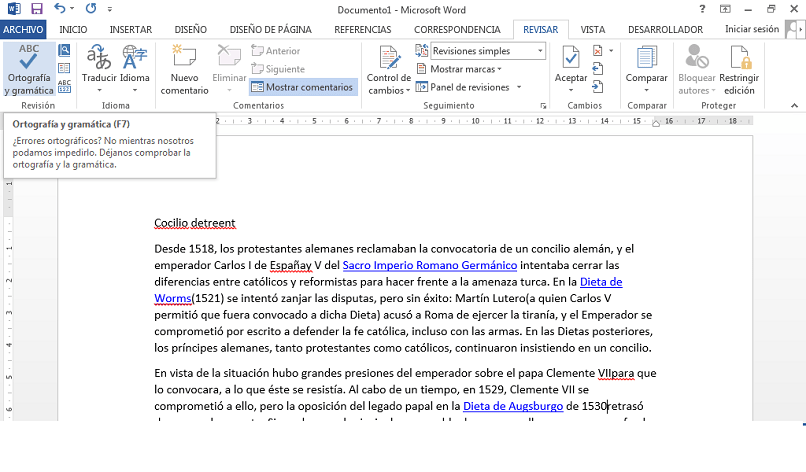
Erster Schritt zum Ausblenden der Rechtschreibprüfung: Gehen Sie zur Registerkarte “Überprüfen“.
Diese Registerkarte sehen Sie, nachdem Sie das Dokument eingegeben haben, in dem sich die von Word markierten “Fehler” befinden.
Diese Registerkarte befindet sich fünf Felder nach der Registerkarte “Startseite“, direkt neben der Registerkarte “Korrespondenz“. Klicken Sie auf diese Registerkarte und eine Optionsleiste wird sofort angezeigt, und die erste Option trägt den Titel “Rechtschreibung und Grammatik“. Klicken Sie einmal auf diese Option und wenn Sie Fehler gemeldet haben, erscheint ein Popup.
Zweiter Schritt: Nehmen Sie die Änderungen im Popup-Fenster in Word vor
In diesem Fenster haben Sie Schaltflächen mit verschiedenen Optionen wie: “Einmal überspringen“, damit das als falsch markierte Word nur in diesem Absatz übersprungen wird.
Sie haben auch die Option “Alle überspringen“, um alle als falsch markierten Wörter innerhalb des Dokuments zu überspringen. Abschließend haben Sie die Option “Zum Wörterbuch hinzufügen“, damit diese in Ihrem persönlichen Wörterbuch gespeichert werden und in den Artikeln, in denen diese Wörter wiederkehren, sie nicht mehr als Fehler markiert werden.
Dies ist eine Möglichkeit, um zu verhindern, dass Wörter als Fehler markiert werden, aber eine endgültige Lösung besteht darin, die Rechtschreib- und Grammatikprüfung in Word auszublenden, indem Sie sie einfach ein- oder ausschalten.
Ultimative Lösung: Rechtschreib- und Grammatikprüfung in Word ausblenden
Dazu müssen Sie grundsätzlich die gleichen Schritte wie im vorherigen Prozess durchführen. Nur dieses Mal, wenn Sie das Popup erhalten, werden Sie keine Wörter hinzufügen oder weglassen. Wenn nicht, beenden Sie das Problem ein für alle Mal, indem Sie Word-Korrekturen deaktivieren.
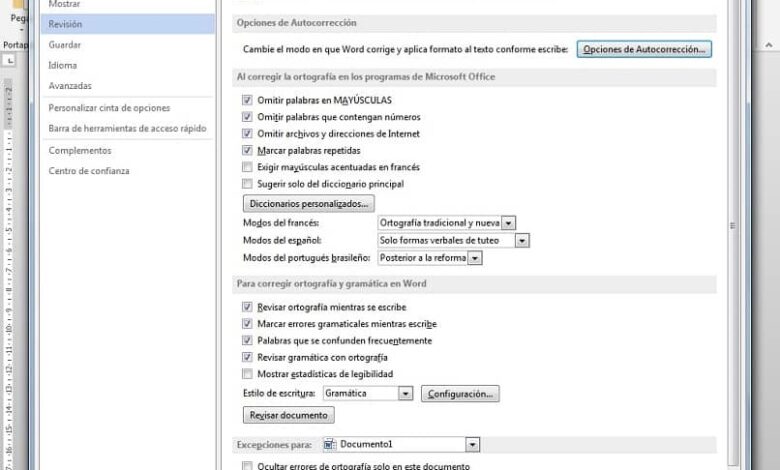
Sobald Sie sich im Popup-Fenster befinden (denken Sie daran, dass Sie dazu zu Rechtschreibung und Grammatik prüfen gehen müssen), beachten Sie, dass im unteren linken Teil eine Schaltfläche mit dem Word “Optionen“ erscheint.
Klicken Sie darauf, ein größeres Popup-Fenster wird angezeigt. In diesem erscheinen Optionen wie “Rechtschreibung beim Tippen prüfen“ und “Grammatikfehler beim Tippen markieren“, diese Optionen lassen sich mit einem einfachen Klick deaktivieren. Sie können auch auf klicken, um Rechtschreib- und Grammatikfehler nur in dem Dokument auszublenden, das Sie gerade erstellen.
Um diese Bearbeitungen auf die von Word vorgeschlagenen Korrekturen zurückzusetzen, müssen Sie dasselbe Popup-Fenster aufrufen. Nur dieses Mal müssen Sie die Rechtschreib- und Grammatikoptionen wieder aktivieren, die Sie zuvor deaktiviert hatten.

Abschließend möchten wir Sie daran erinnern, dass Sie nicht nur die Rechtschreib- und Grammatikprüfung ausblenden, sondern auch die Sprache der Rechtschreibprüfung in Word ändern können, was sehr einfach ist.
Haben Sie gesehen, wie einfach es ist, die Rechtschreib- und Grammatikprüfung in Word auszublenden? Mit diesen nützlichen Schritten, die wir Ihnen gegeben haben, können Sie diese Korrekturen zu dem Zeitpunkt aktivieren und deaktivieren, der für Sie am bequemsten und praktischsten ist. Auf diese Weise können Sie ohne Probleme und Unannehmlichkeiten in Word arbeiten, sondern Word an sich anpassen.


