So verbinde und verwende ich mein Roku einfach auf meinem Laptop
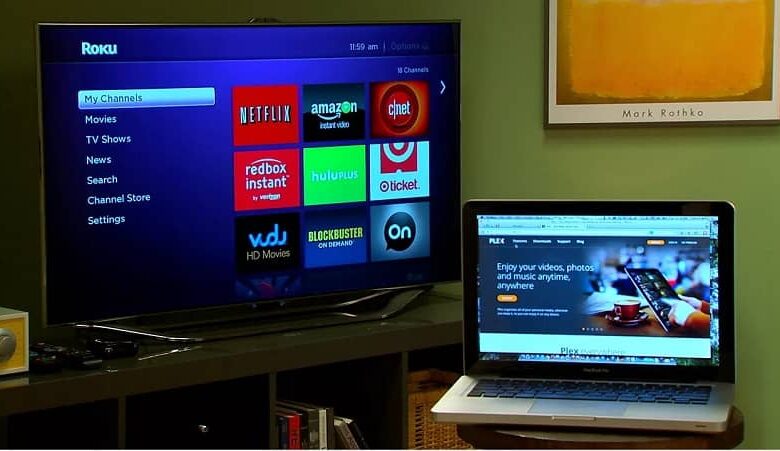
Sie haben ein Roku-Gerät und möchten alle Vorteile nutzen, die es Ihnen bringen kann, denn wir haben die Lösung für Sie. In diesem Handbuch helfen wir Ihnen in einfachen Schritten , die Funktionen dieses Geräts zu nutzen und es mit Ihrem Laptop zu verwenden.
So verbinde und verwende ich mein Roku ganz einfach auf meinem Laptop
Das Roku-Gerät ist ein sehr nützliches Werkzeug zum Übertragen auf Ihren Smart TV und sogar zum Anschließen an den Laptop und zum Ansehen von Bildungs- und Unterhaltungsinhalten, zusätzlich zu der Möglichkeit , Roku TV über Alexa zu steuern, wenn Sie dies wünschen. Dank dieses Geräts können Sie und Ihre Familie eine breite Palette von Inhalten genießen, z. B. Filme und Videos für alle Arten von Zielgruppen ansehen oder abspielen. Und was Sie vielleicht nicht wissen, ist, dass Sie mit Ihrem Roku sogar Ihren Laptop mit integriertem Setup spiegeln können.
Ein Vorteil dieser Konfiguration ist, dass Sie Ihren Laptop und Ihr Smart TV so konfigurieren können, dass beide die gleichen Informationen zusammen projizieren. Dazu benötigen Sie keine separate Hardware oder installieren eine Anwendung auf Ihren Computern, da Sie diese mit Hilfe Ihres Roku erhalten können.
So verbinde ich mein Roku einfach mit meinem Laptop
Dieses Verfahren und diese Schritte sind überhaupt nicht kompliziert, deshalb erklären wir, wie Sie die Apps verwenden, um Ihren Roku mit Ihrem Laptop zu verbinden. Achten Sie daher auf das Verfahren, damit Sie es später zu Hause durchführen und Ihr Roku mit Ihrem Laptop verbinden und verwenden können.
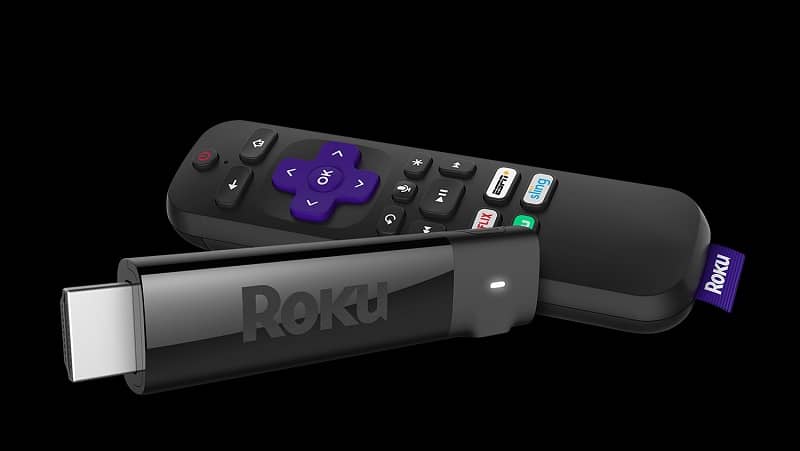
Roku-Einstellungen
Dieses Verfahren ist schnell, und wenn Sie bereits wissen, wie Sie Ihren Roku verwenden, wird es für Sie einfacher sein, den Schritten zu folgen.
- Sie müssen zuerst die Bildschirmspiegelungseinstellung auf Ihrem Roku-Gerät aktivieren.
- Nachdem Sie die Option “Einstellungen“ aufgerufen haben, suchen Sie nach “Netzwerk“ für die Roku-Einstellungen.
- Suchen Sie nun zwischen den Optionen “ Bildschirmspiegelung “ und dann “Bildschirmspiegelungsmodus“.
- Nachdem Sie diese Alternativen ausgewählt haben, drücken Sie dort, wo “Fragen“ steht, und stellen Sie sicher, dass Sie “Immer zulassen“ richtig ankreuzen.
- Wenn Sie jedoch nicht automatisch verbinden möchten, sondern dies lieber wann immer Sie möchten, wählen Sie “Nie zulassen“.
Anschließen des Roku an den Laptop
Bevor Sie diesen Schritt ausführen, müssen Sie den Roku einrichten, und um Ihren Laptop damit zu verbinden, müssen Sie Folgendes tun.
- Gehen Sie unten rechts auf Ihrem Laptop-Bildschirm und wählen Sie die Option “Benachrichtigungen“.
- Klicken Sie dann auf die Erweiterungsoption, um es zu öffnen.
- Wählen Sie nun dort aus, wo “Verbinden“ steht.
- In diesem Moment werden mehrere Alternativen in Form einer Liste einiger zu übertragender Teams angezeigt.
- Sehen Sie sich die Optionen für das “Roku“-Gerät an und wählen Sie es aus.
- Als nächstes beginnen beide Teams, sich zu verbinden, und das war’s.
So verwende ich mein Roku einfach auf meinem Laptop
Wir haben bereits kurz besprochen, wie man den Roku und den Laptop programmiert und konfiguriert, um den Bildschirm teilen und mehr unterhaltsame Inhalte für die ganze Familie genießen zu können. Jetzt werden wir analysieren, wie wir den Roku mit dem Laptop in einfachen Schritten verwenden können, um alle seine Bildungsinhalte zu nutzen.
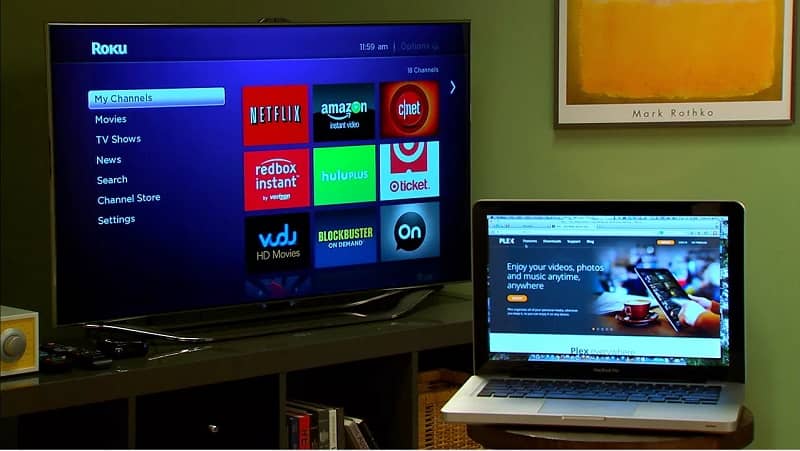
Verwenden Sie Wondershare Video Converter auf Ihrem Laptop
Dies ist nicht nur ein Videokonverter, sondern kann diese auch bearbeiten und sogar DVD-Aufnahmen machen. Wenn Sie diese Anwendung auf Ihrem Laptop haben, können Sie sie verwenden, da sie über ein Plugin namens “Media Server“ verfügt.
Dank dieser Anwendung können Sie jede Art von Video oder Inhalt von Ihrem Laptop auf den Roku übertragen, da sie verbunden sind. Um diese Methode zu verwenden, müssen Sie die Anweisungen befolgen, die wir Ihnen hier Schritt für Schritt zur Verfügung stellen, damit Sie sie erfolgreich durchführen können.
- Beginnen Sie mit dem Starten des Wondershare-Medienservers.
- Geben Sie “Media Server“ ein und Roku wird automatisch erkannt und ausgewählt.
- Sobald die Geräte angeschlossen sind, fügen Sie die lokalen Dateien hinzu, indem Sie “Scan Disk“ eingeben.
- Sie können auch “Importieren“ auswählen, um einige spezielle Dateien anzuhängen.
- Um das Streaming zu starten, wählen Sie auf Ihrem Laptop die Schaltfläche “Play on TV“ und warten Sie, bis es auf dem Fernseher geöffnet wird.
- Und dann können Sie die von Ihnen ausgewählten Inhalte auf Ihrem Laptop verwenden und sie werden auf Ihren Fernseher gestreamt.
Eine weitere interessante Option von Roku ist, dass Sie den Bildschirm Ihres Handys auf den Roku projizieren oder übertragen können.
Wie Sie in diesem Handbuch gesehen haben, ist das Anschließen und Verwenden Ihres Roku an Ihrem Laptop nicht kompliziert, und Sie können auch eine breite Palette von Inhalten genießen.


