So verknüpfen Sie eine Excel-Tabelle oder ein Diagramm mit Power Point
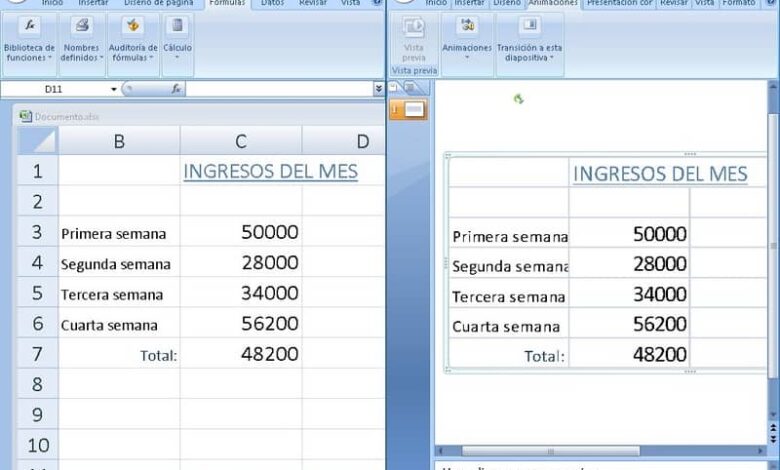
Für viele Situationen ist das Verknüpfen von Dokumenten mit unterschiedlichen Eigenschaften sehr nützlich, daher bringen wir Ihnen dieses Mal ein Tutorial, in dem Sie lernen, wie Sie eine Excel-Tabelle oder ein Diagramm mit Power Point verknüpfen.
So verknüpfen Sie eine Excel-Tabelle oder ein Diagramm mit Power Point
Wie wir bereits erwähnt haben, ist das Verknüpfen von Office-Dokumenten sehr praktisch, zum Beispiel das Verknüpfen oder Verknüpfen von Excel mit Word ist etwas, das Sie wissen sollten, da es normalerweise bei der Arbeit in der Büroautomatisierung unerlässlich ist, andererseits zu lernen, wie Sie Ihre Excel-Tabelle verknüpfen mit Power Point lesen Sie die nächsten Informationen.
So verknüpfen Sie eine Excel-Tabelle oder ein Diagramm mit Power Point
Das Verknüpfen verschiedener Dokumente, seien es Excel-, Word- oder PowerPoint- Dokumente, kann in verschiedenen Situationen sehr praktisch sein, wie wir bereits erwähnt haben. Viele Menschen tun es nicht, weil sie denken, dass es ein komplizierter Prozess ist, aber das ist es nicht.
Tatsächlich ist das Verknüpfen einer Excel-Tabelle oder eines Diagramms mit PowerPoint viel einfacher, als Sie vielleicht denken. Die oben genannten, zusätzlich zur Zuordnung eines aufgezeichneten Makros zu einer Befehlsschaltfläche in Excel, sind Prozesse, die die Arbeit auf der Arbeitsplattform automatisieren können.
Verknüpfen Sie eine einfache Tabelle
Es gibt mehrere Möglichkeiten, Excel-Dokumente zu verknüpfen. Dieses Mal zeigen wir Ihnen die einfachste, die es gibt. Denken Sie auf jeden Fall daran, dass diese Methode im Wesentlichen für nicht sehr komplexe Tabellen nützlich ist. Befolgen Sie ohne weitere Verzögerung diese Schritte, um den Prozess zu lernen:
- Der erste Punkt besteht darin, die Inhalte von Excel festzulegen, die Sie mit PowerPoint verknüpfen möchten. Merken Sie sich deshalb den Ort, an dem Sie die Datei zuvor gespeichert haben.
- Um auf einfachste Weise einen Link zu erstellen, öffnen Sie einfach die PowerPoint-Präsentation und gehen Sie auf die Registerkarte Einfügen.
- Sobald Sie sich innerhalb der Einfügung befinden, müssen Sie die Option Objekt suchen.
- Klicken Sie auf das Objekt, sobald Sie auf diese Option klicken, wird ein neuer Bildschirm angezeigt. Hier ist es wichtig, dass Sie die Option Aus Datei erstellen auswählen und dann auf Durchsuchen… klicken.
- Durch Drücken auf die Option Durchsuchen… wird der Dateisuchbildschirm übersprungen, jetzt müssen Sie nur noch das Dokument im Excel-Format suchen und auf Öffnen klicken, Akzeptieren drücken und warten, bis der Bildschirm aktualisiert wird.
- Wie Sie sehen werden, erscheint der Inhalt Ihres Excel-Dokuments bereits auf der PowerPoint-Folie.

Verknüpfung von Excel und PowerPoint für komplexere Tabellen
Das obige Verfahren funktioniert hervorragend für einfache Tabellen, kann jedoch schwierig sein, wenn das Dokument viele Inhalte enthält. Aus diesem Grund gibt es für diese Umstände auch eine etwas fortgeschrittenere Option
- Befolgen Sie die Schritte im obigen Prozess, da sie erforderlich sind, um die Verknüpfung zwischen der Excel -Tabelle und den PowerPoint -Folien zu erstellen.
- Wählen Sie in beiden Fällen das dynamische Objekt (dh die Tabelle) aus und entfernen Sie es von der Folie. Keine Sorge, wir werden diese Informationen wiederherstellen und Sie können sie besser organisieren.
Angenommen, Sie haben eine kleine Tabelle und ein Diagramm in einem Dokument, dann werden Sie bemerkt haben, dass beim einfachen Verknüpfen beide Objekte in der falschen Reihenfolge erscheinen. Im Zusammenhang mit dem oben Gesagten wird auch empfohlen , ein Diagramm in Excel zu erstellen, das Daten aus mehreren Blättern enthält, und ist gültig, wenn Sie eine Verknüpfung zwischen Excel und Power Point herstellen, eine Verknüpfung, die Sie erstellen können, indem Sie die folgenden Schritte ausführen:
- Kopieren Sie die gewünschte Excel-Tabelle und gehen Sie zu PowerPoint, gehen Sie dort auf die Registerkarte Start und dann auf Einfügen.
- Suchen Sie unter Einfügen nach der Option Inhalte einfügen, innerhalb der Option Link einfügen wird angezeigt, wählen Sie das Microsoft Excel-Tabellenobjekt aus und klicken Sie auf OK.
- Wie Sie sehen werden, wurde der ausgewählte Inhalt korrekt kopiert.
- Wenn Sie mehrere Objekte in einer Excel-Tabelle haben, wiederholen Sie den Vorgang, wir empfehlen, jedes Objekt in verschiedene Folien einzufügen, es spielt keine Rolle, ob es sich um Grafiken oder Tabellen handelt, der Vorgang funktioniert für alle Arten von Dokumenten.

Das obige Tutorial gilt für das richtige Verknüpfen von Excel-Dokumenten und das Erstellen kreativer und professionell gestalteter PowerPoint-Folien. Wenn Sie diesen Link verwenden, wird alles, was Sie in Excel aktualisieren, automatisch in PowerPoint angezeigt. Dieser Vorgang kann sehr praktisch sein, wenn Sie Präsentationen bei der Arbeit oder an Ihrer Universität machen.


