So verwenden Sie die Funktion AUSWÄHLEN, um in Excel zwischen zwei Werten zu wählen

Excel ist eines der am häufigsten verwendeten Office-Programme, da Sie damit verschiedene Aktionen ausführen können. Dazu gehören das Erstellen einer Agenda, die Verwendung von Makros zum Importieren von Dateinamen und die Verwendung verschiedener Formeln und Funktionen, wie z. B. der Funktion “Auswählen”.
Es ist dafür verantwortlich, das zurückzugeben, was der Benutzer wünscht, daher gibt es das Element der Daten zurück, auf das in den Zellen gezeigt wird, basierend auf seinem festgelegten Index. Das bedeutet, dass Sie anhand der Daten, die Sie in der Tabelle in Form einer Liste bereitstellen, Excel auffordern können, das gewünschte Element über die Funktion zurückzugeben. Wenn Sie die Zahl eins eingeben, wird das Element zurückgegeben, das sich an dieser Position aus dieser Liste befindet.
Verwenden Sie einfach die Auswahlfunktion in Excel
Es ist wichtig zu beachten, dass die Funktion wie folgt korrekt in die Tabelle geschrieben wird: =CHOOSE(indexnum; value1; [value2]; …).
Die Indexnummer entspricht also der Position, die Sie aus dieser Werteliste bringen möchten, außerdem muss Wert 1 zwingend hinzugefügt werden, und ab Wert 2 können Sie bis zu 254 Werte hinzufügen. Ebenso sind sie ab Wert 2 optional.
Excel- Funktionen können einfach verwendet werden. Zum Beispiel: Sie haben drei Daten, denken Sie daran, dass Sie bis zu 254 haben und jedes der Elemente in der Auswahlfunktion verwenden können. Die bereitgestellten Daten sind Montag, Dienstag und Mittwoch, sie befinden sich also in einer separaten Zelle, klicken Sie darauf und schreiben Sie die Formel.
Es kann auf herkömmliche Weise eingegeben werden, indem Sie =CHOOSE eingeben und mit der Vervollständigung der Formel beginnen, oder Sie können auf die Option “Funktion einfügen” klicken, die sich in einer Zeile im oberen Menü befindet, und “Fx” wird angezeigt.
Beim Klicken öffnet sich ein Fenster, in das Sie das Word AUSWÄHLEN schreiben müssen, und drücken Sie dann die Option “Los”, auf diese Weise wird die Suche ausgeführt. Wenn Sie die Option unten sehen, klicken Sie auf und drücken Sie “Akzeptieren”, um das Funktionsfenster zu öffnen. Die entsprechenden Daten werden jedem Feld hinzugefügt.
Schritte zum Arbeiten mit der Formel
In Index wird die Nummer des Elements hinzugefügt, das Sie zurückgeben möchten, in diesem Fall wäre es 1, in Wert 1 können Sie den Wert oder die Referenz der Zelle hinzufügen, in der es sich befindet. Sie könnten in Zelle E6 arbeiten, der zweite Wert wäre E7 und der dritte wäre E8, indem Sie zwischen jedem Wert einen Punkt und ein Komma (;) hinzufügen.
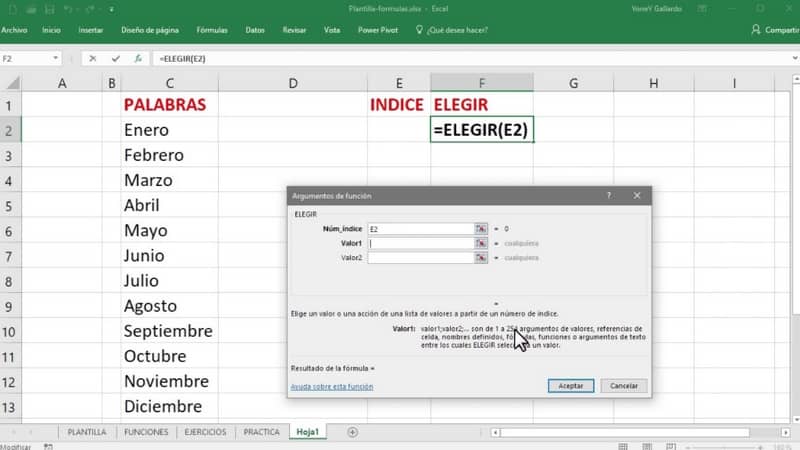
Denken Sie daran, dass die Indexnummer 1 war, das heißt, es wird Montag in der Zelle zurückgegeben, in der sich die Funktion befand. Wenn Sie möchten, dass Dienstag zurückgegeben wird, fügen Sie Index hinzu: 2 und so weiter. Es ist wichtig zu beachten, dass die Werte nicht unbedingt in einer Zelle stehen müssen, sie können direkt in der Formel oder Funktion enthalten sein, die gefüttert wird.
Sie können eine Übung mit den Wochentagen machen, das erste Kästchen könnte die Nummer des Tages heißen und das zweite darunter wäre der Wochentag. Abhängig von der Zahl des Tages, die Sie eingeben, wird also der Tag zurückgegeben, der der eingegebenen Zahl entspricht.
Wenn Sie die Daten in die Formel eingeben, können Sie im ersten Feld die Zahl 4 hinzufügen und Donnerstag wird automatisch im Tagesfeld angezeigt.
Zusammen sollte beachtet werden, dass die Werte hinzugefügt werden können, indem Sie zum Beispiel schreiben: Montag, Dienstag, Mittwoch… oder Sie können die Nummer der Box in der Reihenfolge eingeben, in der sie gefunden werden, und es wäre C2. C3,C4 je nach Box und Zelle, an der Sie arbeiten.
Wenn Sie möchten, können Sie sich in der Wertoption 1 befinden und dann auf das Feld klicken, das Sie hinzufügen möchten, sodass es sich in C2 befindet, und Sie klicken, um es hinzuzufügen. Werte können manuell oder durch Klicken auf die entsprechende Zelle hinzugefügt werden, wobei zu beachten ist, dass Sie Zellen sperren können, damit sie nicht geändert werden.
Abschließend sei darauf hingewiesen, dass uns diese Funktion dabei hilft, andere Funktionen zu erfüllen. Zum Beispiel, um unter anderem die Gesamt- und Zwischensumme zu erhalten.