So sperren oder schützen Sie Zellen in Excel, damit sie nicht geändert werden

Excel eignet sich hervorragend, um Unternehmen im Auge zu behalten, was nützlich ist, wenn es mehrere Schichten oder Mitarbeiter gibt. Aber was passiert, wenn es wichtige Inhalte gibt, die Sie nicht berühren möchten, in diesem Fall zu wissen, wie man Zellen in Excel sperrt oder schützt, damit sie nicht geändert werden, kann sehr nützlich sein, etwas, das wir Ihnen hier beibringen werden.
So sperren oder schützen Sie Zellen in Excel, damit sie NICHT geändert werden
Wie bereits erwähnt, gibt es Umstände, unter denen der Schutz der Informationen in den Tabellen unerlässlich ist. Umgebungen, in denen viele Menschen arbeiten, können zum Epizentrum von Katastrophen werden, wenn wichtige Informationen versehentlich aus Ihren Excel-Tabellen gelöscht oder geändert werden.
Keine Sorge, heute werden wir Ihnen beibringen, wie Sie Zellen in Excel sperren, um diesen Ärger ein für alle Mal zu vermeiden. Wenn Sie eine andere Methode verwenden möchten, können Sie in jedem Fall auch erwägen , Blätter einer Excel-Arbeitsmappe mit Macro zu schützen und den Schutz aufzuheben.
So sperren oder schützen Sie Zellen in Excel, damit sie nicht geändert werden
Das Sperren von Zellen in Excel kann sehr praktisch sein, um die Daten in einer Tabelle zu schützen, die nicht geändert werden sollen. Generell kann der Vorgang in sehr kurzer Zeit durchgeführt werden, dennoch kommen meist gewisse Zweifel auf, die den Eingriff für Laien erschweren.
Warum wird das Verschließen von Zellen zu einem komplizierten Prozess?
Viele mögen denken, dass das Sperren von Zellen in Excel ein sehr einfacher Vorgang ist, und das ist er auch. Das Detail ist, dass das Microsoft-Programm seine kniffligen Aspekte hat und hier machen die meisten Benutzer Fehler.
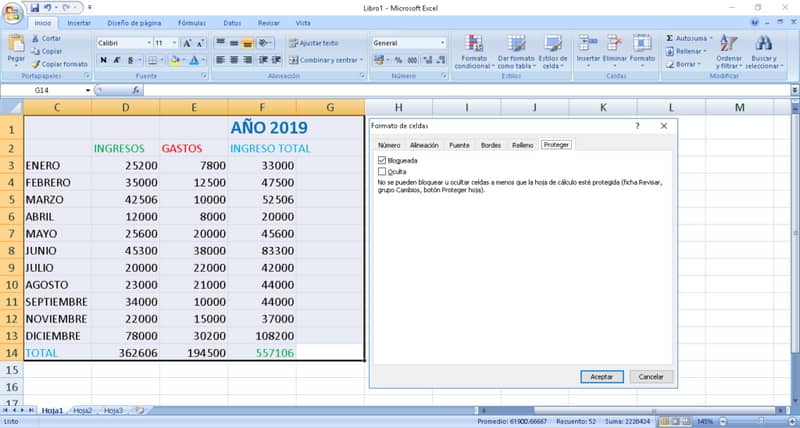
Excel-Zellen sind standardmäßig gesperrt, oder zumindest erscheinen sie so, wenn wir die in Format Cells erstellten Zeilen überprüfen, da die Locked-Funktion nativ aktiviert ist.
Warum kann also jeder den Inhalt ändern, wenn die Zellen standardmäßig gesperrt sind? Gerade weil es notwendig ist, ein Passwort festzulegen, um sie definitiv zu sperren. Wenn dies jedoch nicht das ist, wonach Sie suchen, möchten Sie möglicherweise eine Excel-Datei in den schreibgeschützten Modus versetzen, eine weitere Möglichkeit, Ihre Dokumente in dieser Anwendung zu schützen.
Nun, jetzt denken Sie vielleicht, dass das Festlegen eines Passworts das Problem lösen würde, aber nein. Wenn ein Zellenschutzkennwort festgelegt ist, blockiert dieses Kennwort dauerhaft die Bearbeitung aller Zellen, was unpraktisch ist, wenn Sie nur bestimmte Daten schützen möchten.
Die Lösung des Problems sperrt Excel-Zellen
Wie Sie sehen können, hilft Ihnen das Festlegen eines Kennworts nicht weiter, wenn Sie bestimmte Zellen sperren möchten. Um dieses Problem zu lösen, so widersprüchlich es auch erscheinen mag, sollten Sie zunächst die Zellen entsperren . Folge diesen Schritten:
- Der erste Punkt besteht darin, alle Zellen auszuwählen. Klicken Sie danach mit der rechten Maustaste und suchen Sie die Option Zellen formatieren.
- Es öffnet sich ein neues Fenster, in dem die Option Blockiert angezeigt wird. Wie bereits erwähnt, werden die Zellen standardmäßig als gesperrt angezeigt. Sie müssen diese Option deaktivieren und auf OK drücken.
- Wählen Sie nun die Zellen aus, die Sie schützen möchten. Nachdem Sie sie ausgewählt haben, klicken Sie mit der rechten Maustaste und gehen Sie zurück zu Zellen formatieren.
- Im Zellenformat müssen Sie die Option Gesperrt aktivieren.
- Um mit dem Vorgang fortzufahren, gehen Sie zu Überprüfen, auf dieser Registerkarte finden Sie die Option Blatt schützen, klicken Sie darauf.
- Nachdem Sie auf Protect Sheet geklickt haben, werden Sie aufgefordert, ein Passwort zu erstellen. Geben Sie ein Passwort ein, an das Sie sich erinnern können, und tippen Sie auf OK. Sie werden erneut nach dem Passwort gefragt, um es zu bestätigen, geben Sie es erneut ein und drücken Sie OK.
Wie Sie sehen werden, schützt die vorherige Methode das Arbeitsblatt. Zuvor sollten Sie wissen, dass es möglich ist, mithilfe von Makros zwischen dem Schützen und Aufheben des Schutzes der Blätter einer Excel-Arbeitsmappe zu wechseln, was Ihnen auch bei diesem Zweck helfen könnte.
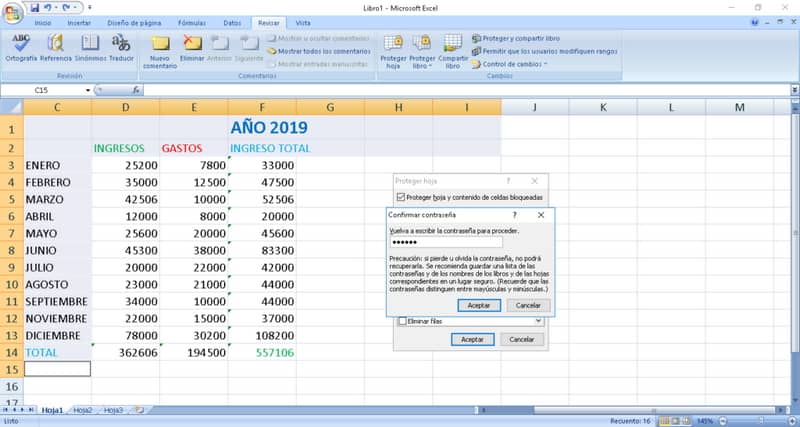
Durch diesen Prozess können Sie die Teile des Dokuments bestimmen, die jeder ändern kann, und wiederum die Zellen, die Sie schützen möchten. Wie Sie sehen werden, ist der Prozess sehr einfach, nur ein paar Klicks, um es richtig zu machen.
Machen Sie sich keine Sorgen mehr darüber, dass Ihre Mitarbeiter oder Kollegen wichtige Daten in Excel-Tabellen ändern.
Mit dieser Grundfunktion des Programms schützen Sie die relevanten Informationen angemessen und lassen Platz für diejenigen, die es verdienen, geändert zu werden. Auf diese Weise erleichtern Sie die Arbeit aller Personen, die mit dem Dokument umgehen.
Wie wir bereits erwähnt haben, gibt es in jedem Fall viele Möglichkeiten, ein Excel-Dokument zu schützen, zum Beispiel ist es möglich , eine Excel-Datei zu verschlüsseln oder mit einem Passwort zu versehen, eine weitere Option, die viele Leute sogar über das, was wir zuvor erwähnt haben, empfehlen.