So verwenden Sie die SVERWEIS-Funktion über zwei Nachschlagetabellen
Die Office-Suite ist heute so herausragend, dass Sie sogar problemlos von einem Handy wie dem iPhone aus arbeiten können. Mit jedem Update werden neue Funktionen und großartige Dienstprogramme integriert, aber die Grundlagen zu kennen ist unerlässlich, deshalb werden wir Sie heute unterrichten wie Sie die SVERWEIS-Funktion für zwei Nachschlagetabellen verwenden.

So verwenden Sie die SVERWEIS-Funktion über zwei Nachschlagetabellen
Bei dieser Gelegenheit wird es notwendig sein, die sogenannte SI.ERROR-Funktion zu implementieren, die sehr nützlich sein wird, um in verschiedenen Blättern oder Tabellen nach Inhalten zu suchen. Diese Funktion war in neueren Versionen von Microsoft Office enthalten, daher benötigen Sie mindestens Microsoft Office 2010, um sie verwenden zu können.
Die IF.ERROR-Funktion
Die IF.ERROR-Funktion kann für verschiedene Umstände sehr nützlich sein, sie ist eine logische Funktion mit unendlichen Verwendungsmöglichkeiten. Kurz gesagt, diese Funktion wird verwendet, sobald ein Fehler auftritt oder ein angeforderter Wert nicht gefunden wird, wird die Funktion verwendet, um auf diesen Fehler zu reagieren.
Diese Funktion ist besonders nützlich, wenn Sie eine Suche in zwei Tabellen durchführen oder nach Daten in zwei oder mehr Excel- Tabellen suchen, da die VLOOKUP-Funktion ursprünglich nur für eine bestimmte Zeile funktioniert. Mit der IF.ERROR-Funktion ist es möglich, die SVERWEIS-Funktion erneut in der Formel zu verwenden und eine neue Tabelle einzufügen.
Mit anderen Worden, wir müssen zuerst die IF.ERROR-Funktion verwenden, gefolgt von der SVERWEIS-Funktion (die die erste Tabelle angibt), wieder der IF.ERROR-Funktion und schließlich der SVERWEIS-Funktion.
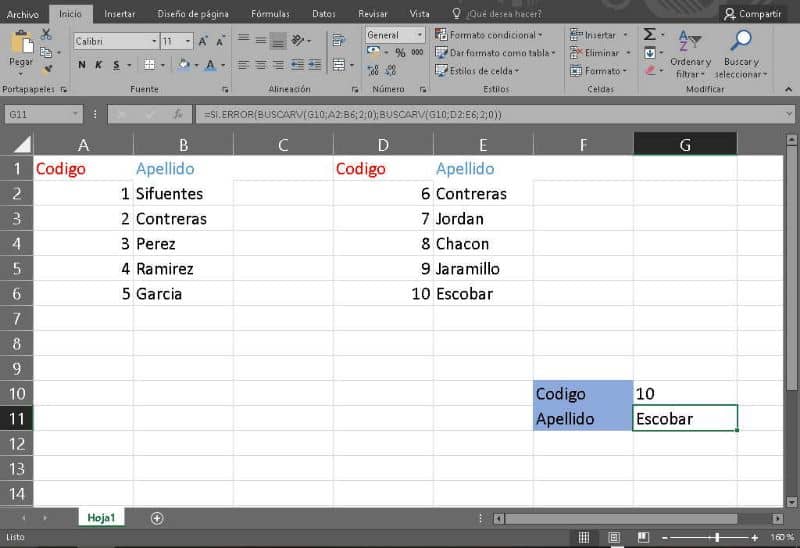
Verwenden von IFERROR und SVERWEIS zum Suchen von Parametern in zwei Tabellen
- Gehen Sie zum Ergebnisfeld und dann zum Abschnitt Formeln, dort müssen Sie die Funktion SI.ERROR auswählen.
- Innerhalb des Werts sollten Sie die VLOOKUP-Funktion verwenden. Bei “Gesuchter Wert“ müssen Sie das Feld auswählen, in das der zu suchende Wert geschrieben wird. Zeigen Sie unter “Array suchen in“ auf das Suchfeld. Bei “Spalte“ müssen Sie die Datenspalte auswählen. Schließlich muss der Abschnitt “Bestellt“ auf “0“ gehen. Wenn Sie fertig sind, stellen Sie sicher, dass Sie nicht auf OK drücken.
- Gehen Sie erneut zur Funktion IF.ERROR, bei “Wert bei Fehler“ müssen Sie erneut SVERWEIS auswählen und die Suche wie zuvor konfigurieren, jedoch mit der zweiten Tabelle.
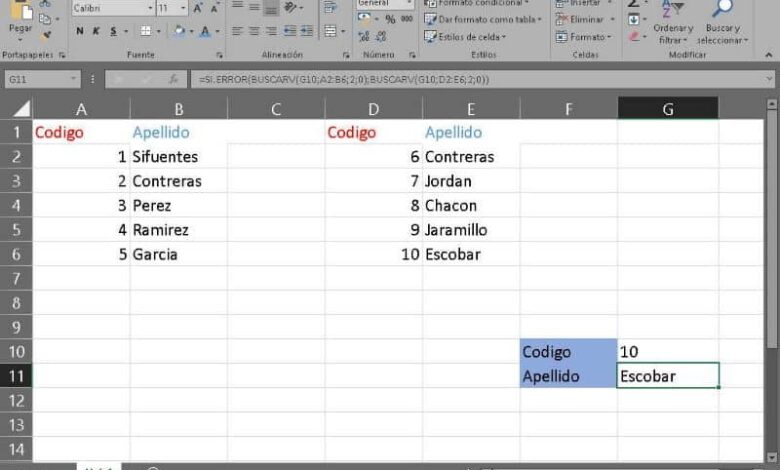
- Nachdem Sie das obige Setup durchgeführt haben, sollten Sie eine Formel ähnlich dem obigen Bild erhalten, d. h. so etwas wie “=IF.ERROR(SVERWEIS(G10,A2:B6,2,0),SVERWEIS(G10,D2:E6,2 ;0))“.
Mit dem obigen Tutorial können Sie problemlos nach Daten in zwei Tabellen suchen, da Sie sehen werden, wie alle Excel-Formeln in einer Tabelle verwendet werden, um komplexere Tabellen und Dokumente zu erstellen. Es mag schwierig erscheinen, aber sobald der Prozess verinnerlicht ist, können wir ganz einfach sehr professionelle Dokumente erstellen.


