So verwenden Sie die versteckten oder geheimen Befehle des Chats in Skype
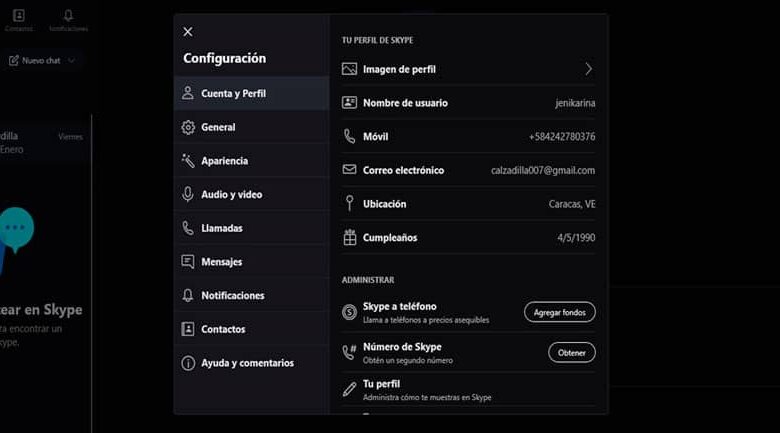
Der Skype -Chat hat einige Tricks im Ärmel, die vielen seiner Benutzer unbekannt sind. Es handelt sich um geheime Befehle, die die Anwendung über anderen ähnlichen Plattformen positionieren, da sie den sofortigen Zugriff auf Daten ermöglichen und Sie eine Aktion mit einer Phrase ausführen.
Versteckte Skype-Chat-Befehle
Diese Liste von Befehlen kann Ihnen das Leben bei der Verwendung von Skype erleichtern. Einige funktionieren in bestimmten Chats, wie Gruppenchats. Der Betrieb hängt von der Version von Skype ab, die Sie auf Ihrem PC installiert haben. Einige dieser Befehle funktionieren in der mobilen Version von Skype nicht.
Alle Befehle beginnen im Chat mit einem Schrägstrich (/). Sobald Sie den Balken in das Textfeld platzieren, erscheint ein Popup-Fenster zur Verwendung der Befehle.
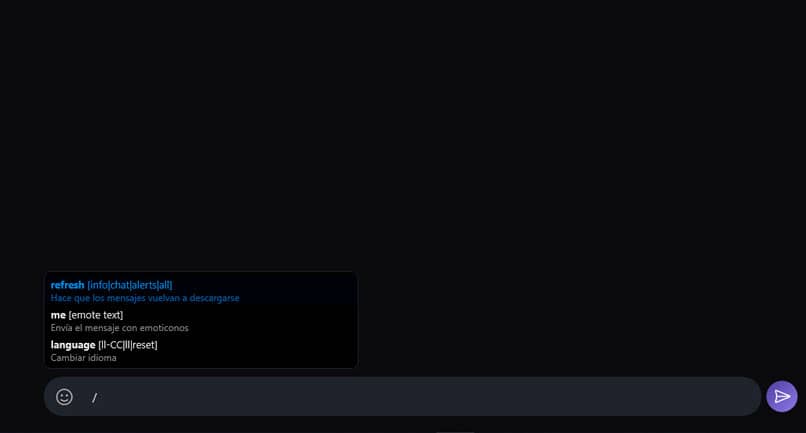
Liste der geheimen Befehle in Skype
- /me [Text]: Wenn Sie diesen Befehl ausführen, wird eine Nachricht mit Ihrem Namen am Anfang gesendet, gefolgt von dem von Ihnen eingegebenen Text. Es wird normalerweise verwendet, um einen schnellen Status im Chat zu platzieren.
- /poll [Titel], [Option1], [Option2], [Option3]: Befehl zum Erstellen einer Umfrage. Jede Abfrageoption wird nach dem Abfragebefehl platziert und durch ein Komma getrennt.
- /leave: Chat verlassen.
- /showmembers: zählt die Mitglieder eines Chats.
- /setrole [Skype-Name] [Admin/Benutzer]: Dieser Befehl gilt für Gruppengespräche und wird verwendet, um Administratorrollen oder Benutzer innerhalb eines Chats festzulegen. Alle Benutzer sind Administratoren einer Gruppe, es sei denn, es handelt sich um einen moderierten Chat.
- /golive: Wird verwendet, um einen Gruppenruf zu starten. Gültig für Gruppenchat.
- /version: wissen, was die aktuelle Version von Skype ist, die Sie installiert haben.
- /addreactions [Smiley-Name] – wird verwendet, um neue Smileys zur Ausdrucksauswahl hinzuzufügen
- /removereaction [Emoticon-Name] – Entfernt ein Emoticon aus der Ausdrucksauswahl.
- /kickban [Benutzername]: Kicke eines der Mitglieder eines Gruppenchats. Dieser Befehl wird in einem moderierten Chat verwendet und kann vom Administrator ausgeführt werden. Sobald ein Mitglied entfernt wurde, kann es nicht wieder aufgenommen werden.
- /setbanlist (+) (-) [Benutzername]: Ermöglicht Ihnen zu ändern, welche Mitglieder für einen moderierten Chat gesperrt sind oder nicht.
- /getbanlist: Zeigt dem Administrator einer moderierten Gruppe die Liste aller Benutzer, die für den Chat gesperrt wurden.
Tastenkombinationen, die in Skype funktionieren
Eine andere Möglichkeit, wie Skype es uns ermöglicht, schnelle Tastaturaktionen innerhalb der App auszuführen, sind Tastaturkürzel. Mit der Kombination aus zwei oder drei Buchstaben können Sie einen Anruf auflegen oder die Anwendung beenden.
Tastenkombination
- Strg + S: Erstellen Sie einen Schnappschuss der Anwendung.
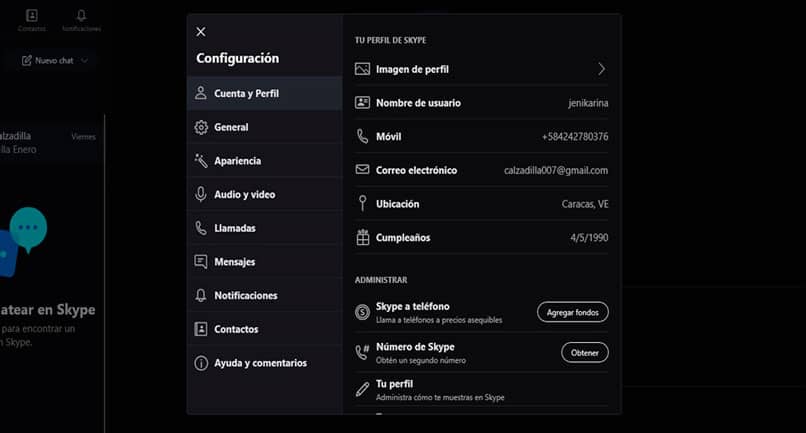
- Strg + Komma (,): Greifen Sie auf die Skype-Einstellungen zu.
- Strg + M: Aktivieren oder deaktivieren Sie die Stummschaltoption.
- Strg + E: Anruf beenden.
- Strg + Umschalt + P: einen eingehenden Anruf annehmen oder starten.
- Strg + O: Dieser Befehl wird zum Senden von Kommentaren verwendet.
- Strg + H – Öffnet das Skype Online Help Center in einem Browser.
- Strg + Umschalt + T: Dunkelmodus aktivieren oder deaktivieren
- Strg + T: Themeneinstellungen öffnen.
- Alt + 1: Letzte Konversationen anzeigen.
- Strg + I: Benachrichtigungen überprüfen.
- Strg + Umschalt + S – Zeigt alle in der App verfügbaren Kontakte sowie Bots und Nachrichten an.
- Strg + Tab: Vorherige Konversation anzeigen.
- Strg + Umschalt + Tab: Nächste Konversation anzeigen.
- Strg + Pluszeichen (+): Chat-Briefe vergrößern.
- Strg + Minuszeichen (-): Verschieben Sie die Buchstaben vom Chat weg.
- Strg + Null (0): Zeigt die Größe des Chats in Standardgröße an.
- Strg + N: Öffnen Sie einen neuen Chat.
- Strg + G: Erstellen Sie einen neuen Gruppenchat.
- Strg + P: Zeigt das Profil der aktuellen Konversation an.
- Strg + Umschalt + A – einen neuen Benutzer zum Chat hinzufügen.
- Strg + Umschalt + F: Datei anhängen und senden.
- Strg + Umschalt + G: Öffnet die Bildergalerie.
- Strg + Umschalt + E: Chat archivieren.
- Strg + Umschalt + K: Videoanruf tätigen. Wird auch zum Aktivieren oder Deaktivieren der Kamera verwendet.
- Strg + R: Anwendung schließen.


