So verwenden und konfigurieren Sie die verschiedenen Designleitfäden in Corel DRAW
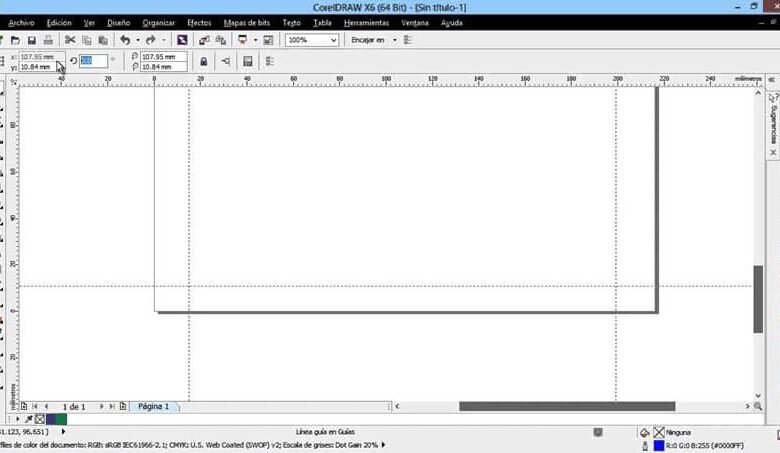
Corel Draw ist ein Programm, das wirklich mit vielen wirklich nützlichen Tools ausgestattet ist. Obwohl viele ein anderes Programm wie Photoshop bevorzugen, ist dies eines, das wirklich nicht weit dahinter steht, wenn es um Komfort geht und Ihnen die Dinge erleichtern möchte, wenn Sie mit seinen Effekten und Vorlagen, auf die Sie zugreifen können, Aktionen ausführen möchten anpassen.
Dies kann in den Layoutleitfäden oder Zeichnungsleitfäden von Corel Draw verwendet werden. Sehen Sie unten, wie Sie sie nach Ihren Wünschen verwenden und konfigurieren können.
Wie kann ich Layout-Hilfslinien verwenden?
In Corel Draw finden Sie viele Werkzeuge, mit denen wir alle Arten von Objekten je nach Bedarf auf eine bestimmte Weise platzieren können.
Diese Werkzeuge sind die Layout- oder Zeichnungshilfslinien. Wenn wir zum oberen Menü mit der Aufschrift “Ansicht“ gehen und darauf klicken, können wir alle in Corel Draw verfügbaren Designanleitungen am Ende der Liste sehen.
Dies sind die Seitenhilfslinien, Rasterhilfslinien, Lineale, Ausrichtungshilfslinien und dynamische Hilfslinien. Denken Sie daran, dass Sie immer auf diese Anleitungen zugreifen können, wenn Sie ihre Option in den andockbaren Fenstern aktivieren.
Wir können damit beginnen, über Gitterführungen zu sprechen. Diese Anleitung lässt sich einfach über die Symbolleiste in Raster anzeigen aktivieren, und wenn wir dies tun, können wir viele Linien sehen, die ein Raster bilden, mit dem wir Objekte nach Belieben ausrichten können.
Um diese und andere Hilfslinien zu konfigurieren, können Sie auf das Menü “Extras “ und dann auf “Optionen“ zugreifen. Und wenn Sie auf die Liste “Dokument“ und dann auf die Liste “Richtlinien“ zugreifen, können Sie alle Spezifikationen jeder dieser Anleitungen sehen.
Dies gibt uns die Möglichkeit, den Abstand zwischen horizontalen und vertikalen Linien zu ändern. Denken Sie daran, dass dies auch für die anderen Richtlinien in all ihren Aspekten gilt, einschließlich der Farben. Was die Rasterführung betrifft, können Sie sehen, dass jedes Objekt, das Sie darauf erstellen, versucht, sich an einer Linie auszurichten.
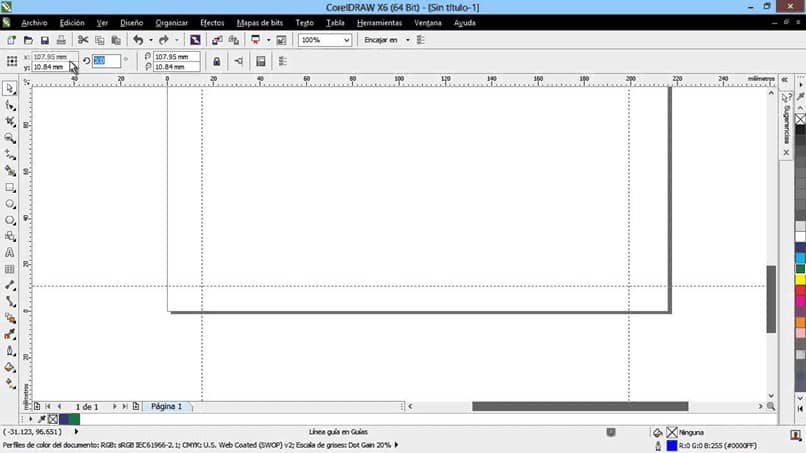
Sie können dies jedoch in den Optionen deaktivieren. Dies gilt auch für die anderen Richtlinien. Auf der anderen Seite gibt es das Grundlinienraster. Diese Hilfslinien sind perfekt für Objekte, die Sie horizontal ausrichten möchten oder die auf Wunsch unterschiedliche Ebenen sind.
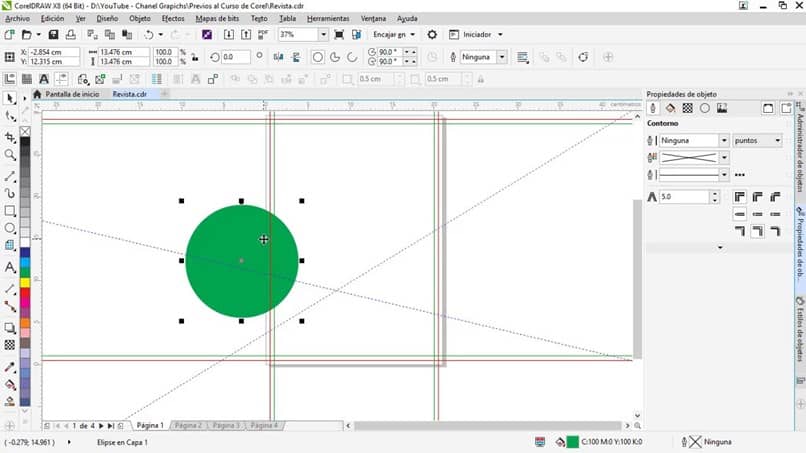
Außerdem können Ausrichtungslinien verwendet werden, um Objekte nach Belieben perfekt auszurichten. Jedes Mal, wenn Sie ein Objekt verschieben und die Ausrichtungshilfslinien aktiviert sind; Sie werden sehen, dass das Objekt einige “Geister“-Linien zeigt, die Ihnen zeigen, wo oder wie sie ausgerichtet werden.
Ebenso sind dynamische Linien temporäre Linien, die in verschiedenen Winkeln fokussieren. Die Idee ist, sie verwenden zu können, um Objekte basierend auf einem bestimmten Winkel effektiv auszurichten oder anzudocken.
Der verwendete Winkel, die Anzahl der erscheinenden Linien und die Art und Weise, wie sie erscheinen müssen, können in ihren Optionen bearbeitet werden, und sie sind ein hervorragendes Werkzeug, um Symmetrie und Perspektive einfach zu bearbeiten.
Sie helfen auch, Objekte in einem bestimmten Abstand zu halten, der die Linie durch eine Legende und eine Geisterlinie markiert, wenn die Führung erstellt wird.


