Wie kann man die geringe Lautstärke des Audios der Videos auf Netflix erhöhen? Schritt für Schritt
Wir alle sind irgendwann durch das schreckliche Dilemma gegangen, zu wissen, wie man die geringe Lautstärke des Audios der Videos auf Netflix erhöht. Da die Plattformeinstellungen in der Regel je nach Art des abgespielten Materials variieren.
So erhöhen Sie Schritt für Schritt die niedrige Audiolautstärke von Videos auf Netflix
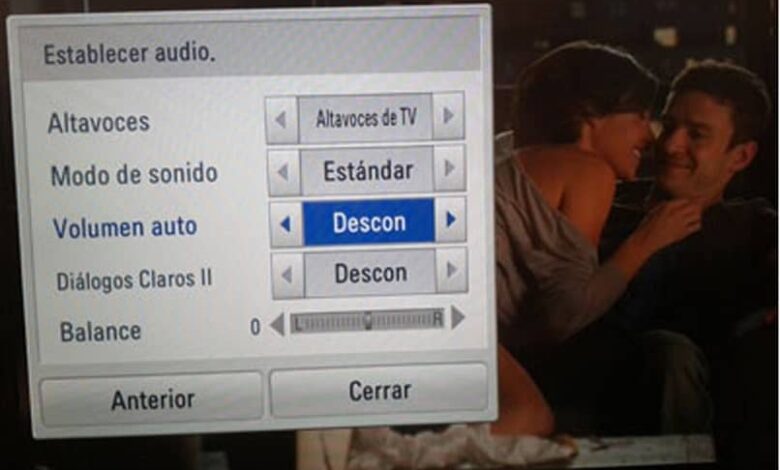
Die meisten Geräte erlauben die manuelle Anpassung oder Änderung der Lautstärke. Es ist nur notwendig, das Werkzeugfenster aufzurufen und es an die Bedürfnisse der Verbraucher anzupassen. Es ist sehr wichtig festzuhalten, dass “ automatische “ Formate normalerweise erhebliche Schwankungen oder Variationen im Klang verursachen. Aus diesem Grund ist es besser, die Funktion auszuschalten und selbst anzupassen.
Eine andere Möglichkeit, Ihr Netflix-Konto als Familie zu genießen, ist die Suche nach Filmen für Sie und Ihre Kinder anhand der MPAA-Altersfreigabe.
Schritt-für-Schritt-Anleitung zur Verbesserung der geringen Audiolautstärke der Videos auf Netflix
Das Wichtigste zu wissen ist, dass nicht alle Inhalte auf Netflix 5.1-Audio haben, wie “ Daredevil “ oder “ The Dark World of Sabrina “. Sie müssen also einige ziemlich einfache Änderungen vornehmen. Darüber hinaus hängen die Änderungen von der verwendeten Ausrüstung ab, die häufigsten sind die folgenden:
Amazon Fire-Tablets
Sobald das Problem erkannt wurde, um die geringe Lautstärke auf Netflix zu erhöhen, ist es ideal, die Anwendung auf dem Computer neu zu installieren. Folgende Schritte werden empfohlen:
- Der Benutzer muss zur Homepage gehen und die Option “ Konfiguration “ oder “ Einstellung “ suchen. Es hängt alles von der Version ab, die Sie ausführen.
- Dann wird eine neue Liste mit Werkzeugen und Funktionen angezeigt, suchen Sie die Schaltfläche mit der Aufschrift “ Speicher “ oder “ Speicher “. Der nächste Schritt besteht darin, die Option zum Installieren der Anwendungen zu finden, die mit der SD-Karte gültig sind, und sie zu deaktivieren.
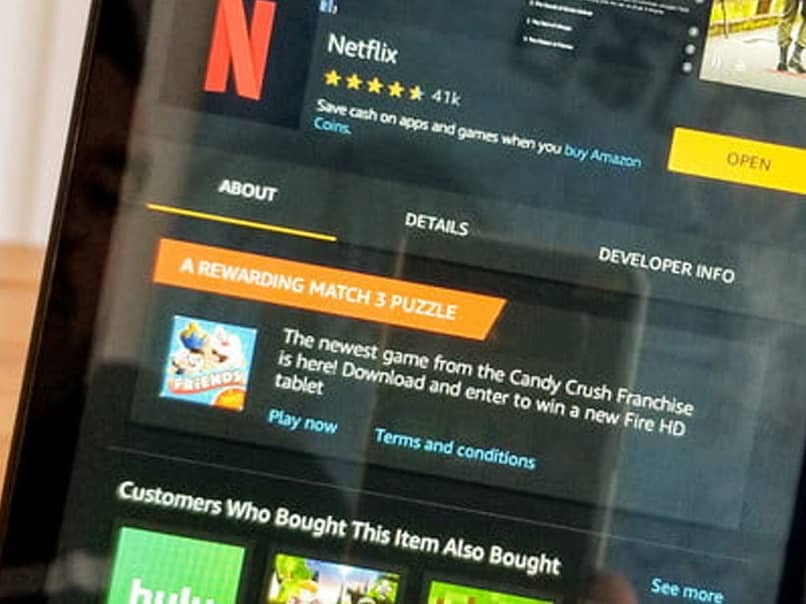
- Kehren Sie zum Startbildschirm zurück, um die Schaltfläche mit der Aufschrift “ AppStore “ auszuwählen. Hier wird die App gesucht und erneut heruntergeladen.
- Wenn der Vorgang abgeschlossen ist, fahren Sie mit dem Öffnen fort und versuchen Sie es erneut. Wenn das Problem weiterhin besteht, ist es wichtig, das Audio des Geräts zu bewerten.
Apple TV 2 oder Apple TV 3
Die geringe Lautstärkeerhöhung bei Netflix für Apple-Geräte lässt sich durch Anpassung der internen Einstellungen korrigieren. Dazu ist es wichtig, die folgenden Schritte zu befolgen:
- Der Benutzer befindet sich auf dem Startbildschirm von Apple TV, dort findet er die Schaltfläche “ Einstellungen “. Diese befindet sich in der Werkzeugpalette, die auf dem Bildschirm sichtbar ist.
- Durch Klicken auf das Symbol wird eine neue Funktionsliste mit allen Attributen der Plattform angezeigt. Hier muss der Kunde “ Audio und Video “ auswählen.
- Dann wird die Option “ Dolby “ ausgewählt, um mit dem Drücken der Taste “ Auto “ fortzufahren und einen viel umhüllenderen Klang zu erzielen.
- Nach diesen sehr einfachen Schritten müssen Sie es erneut versuchen oder es erneut versuchen, wenn die Lautstärke behoben wurde. Wenn nicht, ist es ideal, einen spezialisierten Techniker zu rufen.
Falls Sie kein Smart TV haben, gibt es andere Möglichkeiten, Streaming-Dienste wie Netflix auf jedem Fernseher zu genießen.
Playstation 3
Sie können Ihr Netflix-Konto nicht nur von Ihrer PS3-Konsole aus genießen, sondern auch von anderen Videokonsolen wie der Wii.
Im Fall der PlayStation 3 ist es zum Erhöhen der niedrigen Lautstärke auf Netflix erforderlich, den Stereoton mit den folgenden Schritten wieder zu aktivieren:
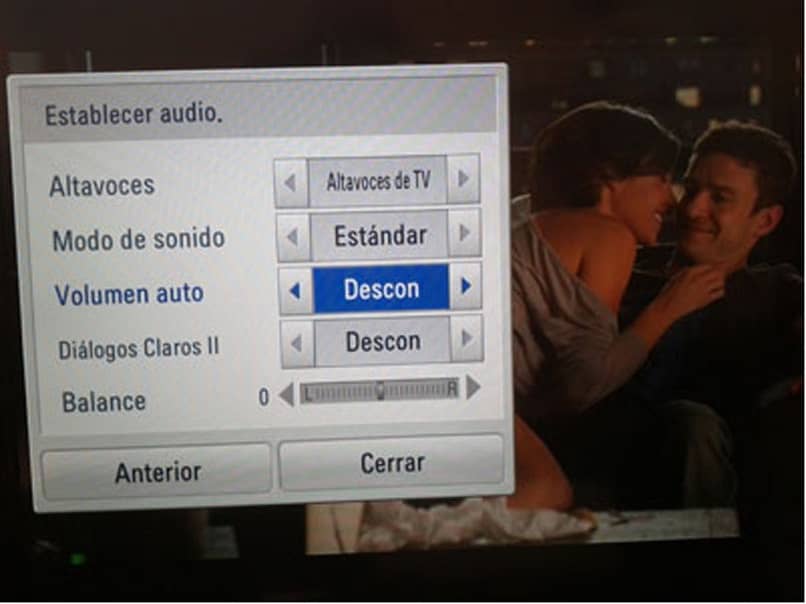
- Das erste, was Sie tun müssen, ist, sich auf dem PlayStation-Startbildschirm zu befinden. Als nächstes muss sich die Option “ Konfiguration “ im Werkzeugfenster befinden.
- Folgen Sie dann dem nächsten Pfad: “ Ton > Audioausgabe “. Dies ist der Zeitpunkt, um den aktuell verwendeten Kabeltyp zu markieren und die X-Taste zu drücken.
- Falls Sie den Audioeingangstyp / SCART / AV MULTI ausgewählt haben, wählen Sie am besten die X-Taste, um die Einstellungen zu speichern. Gehen Sie dann zurück zu Netflix und prüfen Sie, ob das Problem behoben wurde.
- Wenn Sie sich nun für das HDMI-System entschieden haben, ist es am besten, die Optionen Linear PCM 2. Ch 48 kHz und Linear PCM 2. CH 44.1 kHz zu suchen und zu markieren. Während Dolby Digital deaktiviert werden muss
Ein neues Netflix-Produkt, das Ihre Aufmerksamkeit erregen könnte, ist Netflix Party, um das, was Sie sehen, mit Ihren Freunden zu synchronisieren.