So wenden Sie mit Corel DRAW Filter richtig auf Bitmap-Bilder an

Filter werden heutzutage häufig für die meisten Bilder verwendet und sind nützlich, um das Aussehen von Bildern zu verändern. Mit Corel Draw können Sie eine Vielzahl von Filtern oder Effekten anwenden, solange sie in Bitmap vorliegen. Dank dessen ist es sogar möglich , eine Webseite mit Corel Draw zu erstellen. Bitmaps sind Bilder, die mit Pixeln erstellt werden, wie zum Beispiel Fotos.
Wenn Sie ein Bild oder Text in Vektoren haben, müssen Sie es zuerst in eine Bitmap umwandeln, um Filter mit dem Corel Draw-Programm korrekt anwenden zu können. Diese Transformationen durchzuführen ist sehr einfach.
So wenden Sie Filter mit Corel DRAW richtig auf Bitmap-Bilder an
Heute erklären wir vier der vielen Filter, die im Programm installiert sind: Weather (Klima), Find Edges (Suche nach Kanten), Motion Blur (Bewegungsunschärfe) und Plastic Texture (Plastiktextur). Beginnen wir mit den ersten beiden.
Verwandeln Sie Ihre Bilder und Fotos mit den besten Corel Draw-Filtern
Corel Draw ist ein sehr umfassendes Programm, bei dem Ihre Vorstellungskraft und Kreativität die Kontrolle übernehmen. Wir werden Ihnen beibringen, wie Sie die ersten beiden Filter anwenden, über die Sie zuvor gelesen haben, mit grundlegenden Schritten. Um loszulegen, müssen Sie wissen, wie man Corel Draw herunterlädt und installiert. Sobald Sie sich in ihren Konfigurationen wiederfinden, sollten Sie derjenige sein, der dafür verantwortlich ist, ihm diesen originellen Touch zu verleihen, den jeder lieben wird.
- Wetter. Es ist ein ziemlich praktischer Filter. Damit können Sie den Effekt von Regen, Schnee oder Nebel anwenden. Um es richtig zu machen, wählen Sie Ihr Bild aus, gehen Sie zu “ Bitmap “ und klicken Sie auf die Option “Kreativ“.
- Am Ende des Untermenüs, das sich öffnet, sehen Sie das Word Wetter oder Klima, auf das Sie klicken müssen. Sie haben die Konfiguration dieses Filters zur Verfügung, in der Sie die Richtung auswählen können, in der der Wettereffekt angewendet werden soll. Jede Änderung, die Sie vornehmen, wird automatisch in der Vorschau angezeigt. Fügen Sie Intensität, Größe und beliebige zufällige Effekte hinzu. Um die Änderungen zu speichern, müssen Sie auf “Ok“ oder “Übernehmen“ klicken.

- Kanten finden. Die idealen Bilder für diese Transformation sind solche mit vielen Linien oder Rändern. Duplizieren Sie das Bild, dem Sie den Effekt hinzufügen möchten, und wählen Sie eines davon aus. Entspricht dem Bitmap/Outline/Edge Finder-Pfad.
- Sobald die Anwendung fertig ist, können Sie wählen, ob der Effekt weich oder stark sein soll, indem Sie den Cursor auf der Pegelleiste verschieben. Jetzt sollten Sie das Bild auswählen, Bitmap / In Bitmap konvertieren, die Option ¨ Schwarzweiß (1-Bit) ¨ einstellen. Auf diese Weise können Sie den Hintergrund und die Farbe der Linien manipulieren oder steuern.
- Mit anderen Worden, wenn Sie mit der linken Maustaste eine Farbe aus der Farbleiste drücken, die sich im rechten und unteren Teil des Programms befindet, sehen Sie die Anwendung der Farbe im Hintergrund des Bildes. Aber wenn Sie mit der rechten Maustaste auf eine Farbe drücken, wird die Änderung an den Linien vorgenommen. Wenn Sie den Hintergrund transparent machen möchten, wird der von Ihnen erstellte Effekt angewendet, wenn Sie das Bild, an dem Sie gerade arbeiten, über das Original legen.
Weitere interessante Filter für Ihre Fotos
Es gibt noch viele weitere tolle Filter in Corel Draw. Wie wir zu Beginn dieses Artikels gesagt haben, ist es möglich, Effekte auf Bilder in Corel Draw anzuwenden, darunter Unschärfe- und Textureffekte. Erfahren Sie unten, wie Sie sie anwenden können:
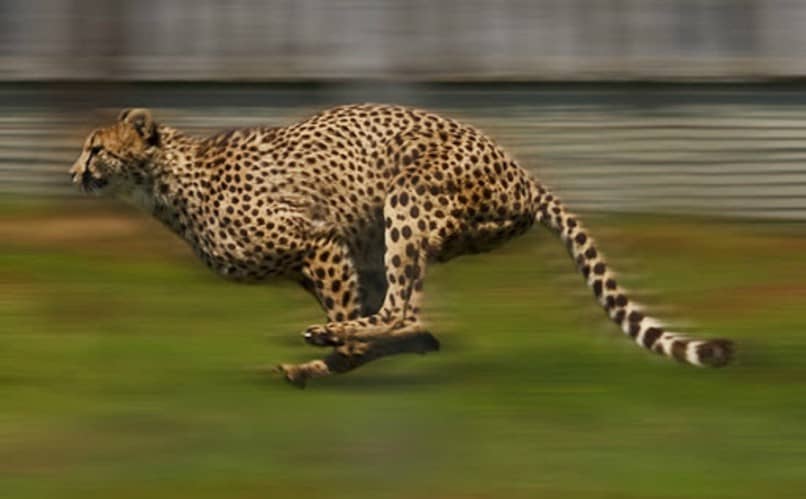
- Bewegungsunschärfe. Mit diesem Filter können Sie das Foto oder den Text, an dem Sie arbeiten, unkenntlich machen. Wählen Sie dazu das Bild und, wie in den vorherigen Malen, Bitmap / Blur / Motion Blur. Legen Sie den Abstand und die Ausrichtung fest.
- KunststoffTextur. Konvertieren Sie eine flache Textur direkt auf Ihrem Bild in eine Plastiktextur. Holen Sie es sich so: Bitmap/Texture/Plastic. Geben Sie im Einstellungsfenster die Helligkeitspunkte, Tiefe, Weichheit, Lichtrichtung und Lichtfarbe an.
Manchmal werden die Bilder, die wir machen, nicht so, wie wir es uns wünschen. Deshalb sind Filter so wichtig und notwendig. Verwandeln Sie Ihre Bilder mit Wetter-, Textur- und Unschärfeeffekten, heben Sie ihre Kanten hervor und entdecken Sie sogar, wie Sie Bilder mit Corel Draw korrigieren können. Auf diese Weise lassen Sie Ihre Bilder sensationell aussehen und in all Ihren digitalen Projekten hervorstechen.