Verwendung des Animationsbereichs und Anpassen von Animationen in Microsoft PowerPoint

Es ist im Wesentlichen wichtig, die verschiedenen Funktionen zu kennen, die Anwendungen haben, die so leistungsfähig sind wie Microsoft PowerPoint. Und jetzt mit seiner Online-Version können wir damit Animationen erstellen, die wir in unsere Folien einfügen können.
Im folgenden Artikel zeigen wir Ihnen eine sehr einfache Möglichkeit, das Animationsfenster zu verwenden und Animationen in Microsoft PowerPoint anzupassen.

In einem anderen Tutorial konnten Sie lernen, wie Sie mit PowerPoint Animationen und Übergänge zu Folien hinzufügen. Aber in diesem Artikel werden wir Ihnen beibringen, wie Sie das Animationsfenster verwenden und wie Sie Animationen in Microsoft PowerPoint anpassen, also fangen wir an.
Verwendung des Animationsbereichs und Anpassen von Animationen in Microsoft PowerPoint
Es ist sehr einfach, Animationen zu erstellen und mit dem Animationspanel die Animationen in Microsoft PowerPoint anzupassen, wir müssen zunächst unsere Folien bereits geladen haben. Um dann das Animationsfenster zu aktivieren, gehen wir zum Hauptmenü und wählen die Registerkarte Animationen und klicken dann auf die Option Animationsfenster in der Gruppe Erweiterte Animationen.
Zunächst werden wir feststellen, dass das Animationsfenster leer ist, da wir keines unserer Folienobjekte hinzugefügt haben. Wenn jedoch Animationseffekte hinzugefügt werden, werden sie dem Animationsbereich als Liste hinzugefügt. In dieser Liste sehen wir die Reihenfolge, in der die Animationen gefunden werden.
Außerdem sehen wir in jeder Animation einen Stern, der die Art der Animation anzeigt, die sie darstellt. Wenn dieser Stern grün ist, bedeutet dies, dass es sich um Eingabeanimationen handelt, die gelben stellen Betonungsanimationen dar. Die rot gefärbten Sterne sind Ausgangsanimationen etc. Wenn es sich um eine Flugbahnanimation handelt, zeigt sie uns einen Stern in Blau.
Wir werden auch feststellen, dass jede Animation einen Namen hat und auf der rechten Seite ein Rechteck, das die Dauer mit Anfang und Ende angibt. Wir können diese Animationen jederzeit in ihren Optionen ändern oder sie einfach löschen, indem wir auf die Schaltfläche Löschen klicken. Wenn wir jedoch Animationen hinzufügen möchten, müssen wir auf die Option Animation hinzufügen klicken.
Wenn Sie eine der Animationen auswählen, können wir sehen, dass rechts ein kleines dreieckiges Symbol angezeigt wird. Wenn Sie darauf klicken, öffnet sich ein Menü, das uns unter anderem verschiedene Optionen zeigt. Wie die Animation beginnt, was beim Erstellen eines Clips mit der Maus oder beim Beginnen mit dem vorherigen oder nach dem vorherigen sein kann.
Verwenden und Anpassen des Animationsbereichs in PowerPoint
Wir finden auch die Option Effektsteuerung. Wenn Sie darauf klicken, wird uns ein Fenster angezeigt, in dem wir eine Farbe, einen Ton, die Intervalle, einen Lichteffekt, den Trigger usw. anwenden können. Alle diese Optionen sind vollständig konfigurierbar, ganz nach Ihren Bedürfnissen.
Es bietet uns auch eine Option, mit der wir die Zeitskala unten oder die neben den Animationen ausblenden können. Hier finden wir auch die Option Entfernen, um die Animation zu entfernen. Wenn ich einen Effekt bewege und über oder unter einen anderen Effekt platziere, ändern wir die Reihenfolge der Effekte, aber ich erreiche dasselbe mit den Pfeilen.
Alle diese Animationen können in der Dauer, der Flugbahn, die sie haben sollten, konfiguriert werden, aber alles hängt von dem Bild ab, das wir animieren möchten. Es ist wichtig, dass wir eine klare Vorstellung davon haben, was wir tun wollen und welche Effekte wir der Animation hinzufügen werden. Auf diese Weise haben wir eine kohärente Animation.
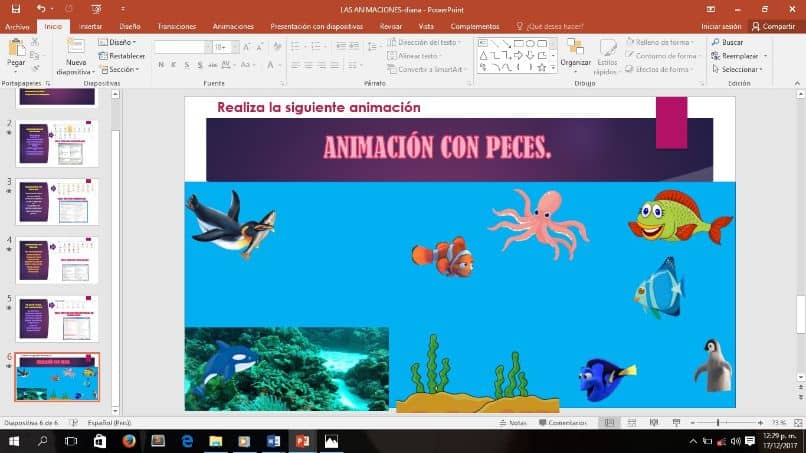
Und so haben wir Ihnen auf sehr einfache Weise gezeigt, wie das Animationspanel funktioniert und welche verschiedenen konfigurierbaren Optionen es ausführen kann. Wie Sie vielleicht bemerkt haben, hat dieses Programm eine sehr intuitive Benutzeroberfläche und ist überhaupt nicht schwierig zu bedienen.
Und ohne viele Komplikationen haben Sie in diesem Tutorial gelernt, wie Sie das Animationspanel verwenden und die Animationen in Microsoft PowerPoint anpassen.