Warum zeigt mein Roku TV den Wiederherstellungsmodus und keinen Bildschirm an?
Der Roku TV-Wiederherstellungsmodus ist einer der häufigsten Fehler dieses Geräts und führt normalerweise zu einem Mangel an Video im auf dem Fernseher angezeigten Bild, was in diesem Fall nicht praktisch ist. Da es sich jedoch um eine sehr häufige Unannehmlichkeit handelt, gibt es auch vielseitige und einfache Lösungen, mit denen Sie die Ursache des Problems ermitteln und auf diese Weise endgültig beheben können.
Warum zeigt mein Roku TV den Wiederherstellungsmodus und keinen Bildschirm an?
Mögliche Ursachen und Lösungen für den * Roku TV-Wiederherstellungsmodus
Nun, es gibt mehrere Gründe, warum das Streaming-Gerät kein Video an den Fernseher sendet. Dies kann auf unterschiedliche Hardware-, Verbindungs- oder Überhitzungsfehler des Geräts zurückzuführen sein, die Sie unten untersuchen können.
Das Übertragungsmedium verwendet den falschen Eingang
Oft liegt der Grund dafür, dass kein Bild auf dem Bildschirm angezeigt wird, darin, dass Sie einen völlig anderen Kanal als den Eingang des Roku-Fernsehers auswählen.
Es wird also nichts als ein schwarzer Bildschirm angezeigt, Sie müssen also nur den Befehl “Quelle“ in der Steuerung auswählen und die Videoausgabe entsprechend dem Streaming-Gerät auswählen. Dies ist einer der häufigsten Fehler, der unter Benutzern der Marke gemacht wird. Überprüfen Sie daher immer die von Ihnen verwendete Eingangsnummer (HDMI 1, 2 oder 3) und warten Sie einige Sekunden, bis der Fernseher das Bild erkennt.
Das Ausgangskabel ist schlecht angeschlossen oder defekt
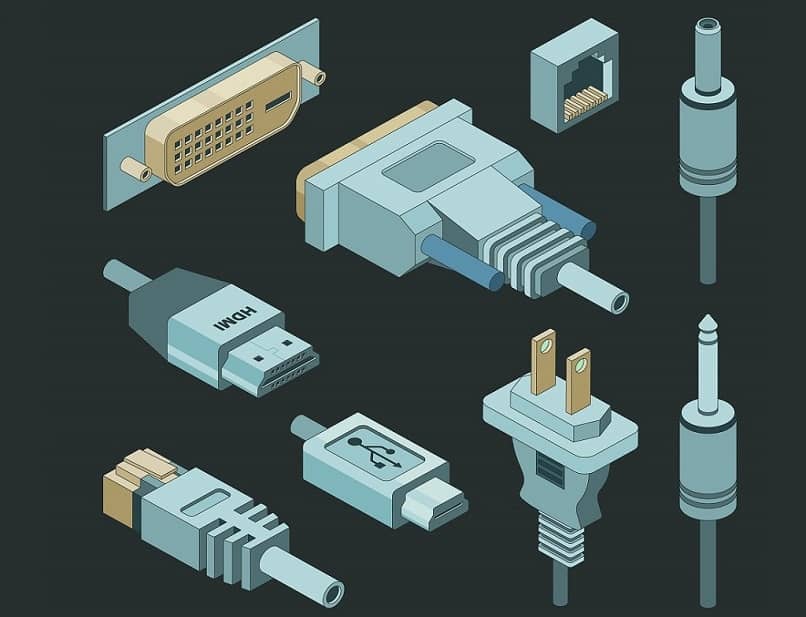
Wenn Sie den Roku TV-Wiederherstellungsmodus oder einen schwarzen Bildschirm ohne Bild sehen, liegt dies höchstwahrscheinlich daran, dass die Kabelverbindung auf einem Ihrer Streaming-Geräte nicht richtig hergestellt ist.
In diesem Fall müssen Sie darauf achten, die Eingänge beider Enden sehr gut abzugleichen. Wenn das Problem weiterhin besteht, müssen Sie möglicherweise ein anderes Fernsehgerät ausprobieren oder eine andere Verbindung verwenden, um zu zeigen, dass das Kabel nicht beschädigt ist. In diesem Fall sollten Sie es austauschen.
Der Wiederherstellungsmodus wird angezeigt und die oben genannten Methoden beheben das Problem nicht. Was kann ich tun?
Wenn der Roku TV-Wiederherstellungsmodus bestehen bleibt, ist es ratsam, ein drastischeres Verfahren durchzuführen. So führen Sie einen schnellen “Reset” der Konsole durch, um das System neu zu starten und somit Fehler dieser Art zu beheben.
Andererseits können Sie das Streaming-Gerät auch auf die Standardeinstellungen zurücksetzen, wodurch alle Änderungen zurückgesetzt werden, die den Videofehler oder den Wiederherstellungsmodus verursacht haben.
Starten Sie das Roku TV-Gerät neu und setzen Sie es zurück
Normalerweise kann diese Komplikation auf drei Arten gelöst werden, in dieser Angelegenheit folgen Sie der ersten, die ein schneller Systemneustart sein wird, also sollten Sie als erstes die Schaltfläche “Start“ auf dem Controller auswählen.
Dadurch wird ein Menü angezeigt, in dem Sie die Option “Einstellungen“ auswählen müssen, um andere Optionen anzuzeigen, und Sie müssen die Option “System“ auswählen, um die erweiterten Einstellungen anzuzeigen, in denen Sie “System neu starten“ auswählen müssen, unmittelbar nach “ Neustart“ und schließlich “Ok“.
Bei totalem Einfrieren
Wenn dies passiert, reagieren die Menüs der Steuerungen nicht, also müssen Sie eine manuelle Korrektur anwenden, indem Sie fünfmal auf “Home“ drücken, dann den “Up“-Pfeil einmal, prompt die “Rewind“-Taste zwei Zyklen und schließlich zuletzt, “Fast Forward“ zwei weitere.
Werkseinstellungen zurückgesetzt
Wenn das Problem mit dem Roku TV-Wiederherstellungsmodus weiterhin auftritt, gibt es keine andere Alternative, als zu den Werkseinstellungen des Geräts zurückzukehren, und dazu müssen Sie auf “Start“ und dann auf “Einstellungen“ klicken.
Jetzt müssen Sie auf den Abschnitt “System“ zugreifen, dann müssen Sie die “Erweiterte Systemkonfiguration“ aufrufen, wo Sie eine Option namens “ Zurücksetzen auf Werkseinstellungen “ finden. Befolgen Sie zum Abschluss einfach die angezeigten Anweisungen. Aber wenn Sie keine Kontrolle haben und nicht wissen, wie Sie das Zurücksetzen durchführen sollen, klicken Sie hier.