Was ist der Viber-Zugangscode und wie kann ich ihn eingeben?
Wenn Sie Viber zum ersten Mal verwenden , müssen Sie einen Passcode eingeben, um ihn zu verwenden. Daher ist es normal, sich zu fragen, was der Passcode ist und wie man ihn eingibt. In diesem Artikel erfahren Sie, wie es geht.
Was ist der Viber-Zugangscode und wie kann ich ihn eingeben?
Viber ist eine Kommunikationsanwendung, die für fast jedes Gerät verfügbar ist, weshalb viele Menschen sie bevorzugen. Es hat mindestens 200 Millionen aktive Benutzer und viele interessante Funktionen.
Über diese Plattform können Sie Texte, Bilder, Videos und vieles mehr versenden. Sie können auch Anrufe tätigen und diese jederzeit in Videoanrufe umwandeln. Sie können Gifs und Tags für eine unterhaltsamere Kommunikation senden.
Mit Viber können Sie auch Gruppen oder Communities mit unbegrenzten Mitgliedern erstellen und sofort Audio und Video aufnehmen. Sie können Musik und andere Dateien mit Ihren Kontakten teilen und Nachrichten löschen, die Sie nicht senden wollten, selbst wenn sie bereits angesehen wurden.
Sie können die Anwendung auch mit Ihrem Computer synchronisieren und die Anrufe übertragen. Sie können auch von Ihrem Desktop aus auf den Verlauf zugreifen. Wenn Sie mehr darüber erfahren möchten, wie diese Anwendung funktioniert, können Sie diesen Artikel lesen.
Diese Anwendung ist also sehr nützlich und einfach zu bedienen. Um darauf zuzugreifen, sollten Sie es zunächst aus dem App Store Ihres Mobilgeräts oder PCs herunterladen, oder, wenn Sie von einem Computer kommen, können Sie es unter diesem Link herunterladen.
Sie müssen dann einen Zugangscode eingeben, damit die App funktionieren und schließlich am Viber-Erlebnis teilnehmen kann. Hier erfahren Sie, was der Zugangscode ist und wie Sie ihn eingeben.
Was ist der Viber-Zugangscode?

Wenn Sie die Anwendung noch nicht heruntergeladen haben, finden Sie hier eine kleine Anleitung, wie Sie sie herunterladen, kostenlos installieren und wie sie funktioniert.
Wenn Sie ein mobiles Gerät verwenden, gehen Sie zunächst zum App Store und laden Sie die Viber-App herunter. Nachdem der Download abgeschlossen ist, geben Sie die Anwendung ein und erlauben Sie ihr den Zugriff auf Ihre Kontaktliste.
Geben Sie Ihre Telefonnummer ein, damit Viber Ihnen einen Zugangscode senden kann, um Ihre Telefonnummer zu bestätigen. Dieser Code ist sehr wichtig, da Sie ohne ihn nicht mit dem nächsten Schritt fortfahren können.
Sie erhalten den vierstelligen Passcode auf Ihrem Gerät per SMS oder Anruf, je nachdem, was Sie bevorzugen. Und es erscheint die Option, die erhaltenen Ziffern zu platzieren. Nachdem Sie den Code eingegeben haben, wird die Anwendung automatisch geöffnet und Sie können sie verwenden.
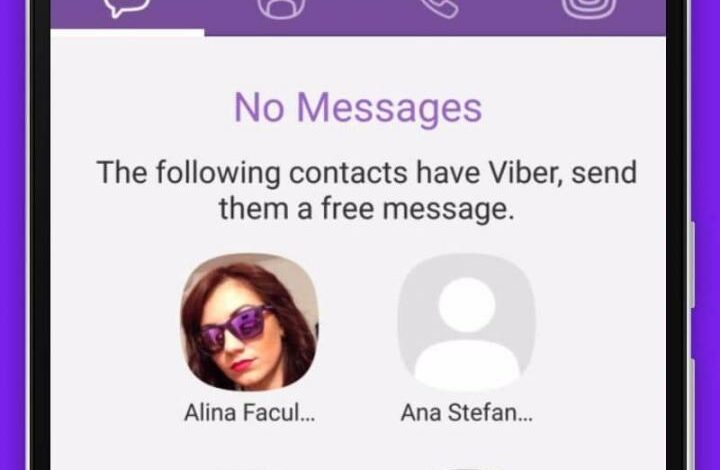
Wenn Sie auf die Schaltfläche “ Kontakte “ klicken, können Sie alle Personen auf Ihrer Liste sehen, die derzeit Viber verwenden. Wenn Sie auf den Namen eines Chats drücken, sehen Sie die verschiedenen Optionen des Chats. Wenn Sie eine Nachricht senden möchten, schreiben Sie sie in die untere Leiste, berühren Sie die Schaltfläche “Senden“ und fertig.
Ebenso können Sie die anderen Optionen erkunden, die Viber Ihnen bietet. Es gibt jedoch diejenigen, die zunächst Probleme bei der Eingabe des Zugangscodes haben und daher die Anwendung nicht verwenden können.
Was tun, wenn der Zugangscode nicht empfangen wird?
 Manchmal gibt es Probleme beim Empfang des Zugangscodes. Dies kann passieren, wenn Sie die Telefonnummer falsch geschrieben haben, Sie kein gutes Netzwerk haben oder aufgrund von Problemen mit Geräten oder Anwendungen.
In diesen Fällen ist es wichtig sicherzustellen, dass jede Ziffer richtig geschrieben ist und Sie über ein stabiles Telefonnetz verfügen. Wenn Sie den Code immer noch nicht empfangen können, handelt es sich höchstwahrscheinlich um ein externes Problem.
Sie können versuchen, die App zu entfernen, 24 Stunden warten und es erneut versuchen. Registrieren Sie sich und aktivieren Sie die Option, den Code sowohl per SMS als auch per automatisiertem Anruf zu erhalten.
Sie können auch eine andere Telefonnummer eingeben, um zu überprüfen, ob das Problem nicht bei Ihrer Telefonleitung oder Ihrem Gerät liegt.


