Wie erstelle ich einen nassen Bodeneffekt mit Photoshop? – Bearbeitungstipps

Jetzt ist eine Zeit, in der gut bearbeitete Fotos ein nützliches Werkzeug sind, um eine klare Vorstellung davon zu bekommen, was der Künstler oder Profi in seiner Arbeit ausdrücken möchte. Adobe Photoshop ist ein nützliches Werkzeug, um sehr coole Effekte zu erzielen. Der Nassbodeneffekt kann durch die Bearbeitungswerkzeuge erreicht werden, die die Anwendung bietet.
Wie immer ist es ein guter Rat, wenn Sie etwas gut gemacht sehen möchten, sollten Sie es selbst tun, und mehr noch, wenn Sie so bestimmte Details erreichen möchten, wie z. B. einen sehr feuchten natürlichen Boden, damit die Ausgabe vollständig ist und ohne fehler.
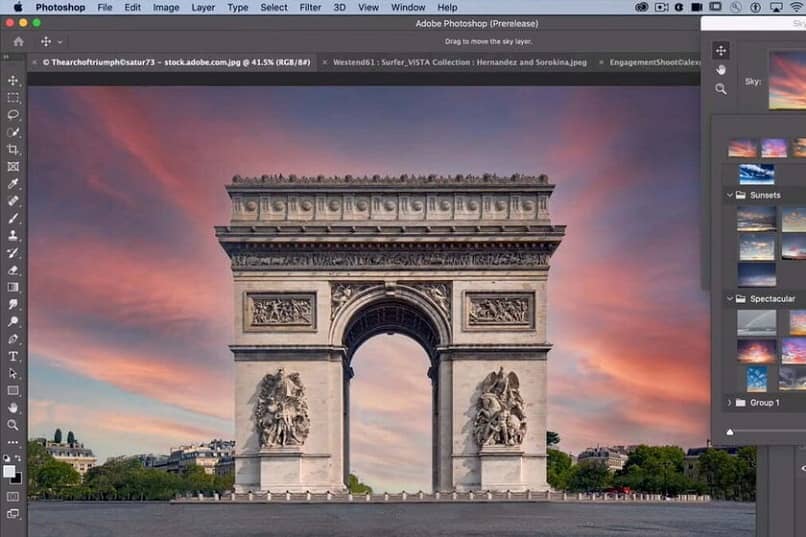
In diesem Artikel erhalten Sie Tipps und Schlüssel, um nicht nur den Nassbodeneffekt zu erzielen, sondern auch andere Eigenschaften hinzuzufügen, die bei Naturereignissen üblich sind, und so ein Bild erstellen zu können, das es schafft, die Botschaft zu vermitteln, die Sie vermitteln möchten das bearbeitete Bild.
Was sollten Sie tun, um den Nassstraßeneffekt in Photoshop zu platzieren?
Das erste und wichtigste, was Sie tun müssen, um ein Foto zu bearbeiten, ist, eine Ebene zu erstellen und eine mit Strg + J zu kopieren, damit Sie nicht am Original arbeiten, es ist immer besser, mit einer Kopie zu bearbeiten.
Von der Kopierebene gehen wir zu Werkzeugen und wählen dann das Lasso-Werkzeug, jetzt wählen wir alles aus, was der Boden des Bildes bis zu den Rändern des unteren Teils des Bildes ist, dann kopieren wir den Boden, den wir abgrenzen, erneut mit Strg + J, dann gehen wir in die Menüleiste, wir klicken auf Filter> Galerie filtern.
Es öffnet sich ein weiteres Fenster, in dem standardmäßig der von Ihnen kopierte Boden angezeigt wird. In diesem Fenster auf der rechten Seite befinden sich die Bearbeitungsoptionen Intensität 8, Detail 6 und Glättung 12. Diese Werte können gut funktionieren. Hier bestimmen wir die gewünschten Parameter, indem wir den Balken verschieben von rechts nach links dann auf ok.
Jetzt geben wir Kopie auf den Boden Strg + J und dann gehen wir im Bild in den Fusionsmodus, Sie wechseln von Normal zu Overlay. Auf diese Weise wirkt das Bild wie nasser Boden.

Wie wird vorgegangen, um Wasserpfützen auf dem Boden Ihrer Bilder hinzuzufügen?
Um den Effekt von Pfützen auf dem Boden über das Adobe Photoshop-Programm hinzuzufügen, müssen wir zunächst eine Kopierebene des Originalbilds erstellen und in der Kopie den oberen Teil des Bilds ausschneiden, wobei nur der Boden übrig bleibt den Boden und wir schneiden und fügen ein, um ein Bild von den Wolken der oberen Autogebäude zu haben, alles ohne den Boden.
Wir gehen zu Edit > Transform > Flip Vertical. Jetzt passen wir das invertierte Bild auf der Kopierebene an und damit alles an den verbleibenden Kanten ausgerichtet ist, sie gelöscht werden können, um Präzision zu erreichen, und das Bild gut aussieht und den gewünschten Effekt hat, können wir auch das Warp-Werkzeug von rechts verwenden Klicken Sie auf das Bild, das wir Es erscheint ein Gitter, das wir formen können, damit die Ausrichtung präzise ist.
Um nun den Effekt zu erzielen, gehen Sie zum Menü der Registerkarte Filter > verzerren > Meereswellen, hier nehmen Sie die Wellenanpassungen vor und dann gehen wir zur Deckkraft und verringern sie auf 45%. Der Pfützeneffekt ist bereits erstellt, jetzt muss er noch gelöscht werden, um ihm den gewünschten Effekt zu verleihen.
Wassereffekt im Editor
Wenn wir einen Wassereffekt wünschen, können wir Online-Editoren verwenden, die uns dabei helfen, eine Grundlage für ein Bild zu legen, das wir später in Photoshop bearbeiten möchten, d. h. über einen Web-Editor können wir unserem Bild grundlegende Effekte verleihen, damit Sie damit arbeiten können Ebenen und Typen von spezialisierteren Editionen haben Sie ein Bild, das nicht so roh auf das Editionspanel gelangt, sondern im Gegenteil, mit geeigneten Editionseffekten wird das Bild vollständiger und einfacher zu handhaben.
Erstellen Sie manuell eine Reflexion
Um eine Spiegelung zu erstellen, müssen wir eine Kopierebene des zu spiegelnden Bildes erstellen, und wir klicken mit der rechten Maustaste auf die Kopie und geben die Option Vertikal drehen, dann passen wir die beiden Bilder an, das rechts oben und das andere Invertiert unten zu dem, der unten ist, werden wir einen Gradienteneffekt erzeugen.
Dazu wählen wir dieses Reflexionsbild aus und fügen eine Maske hinzu und gehen mit den Farben in Schwarz und Weiß zum Verlaufswerkzeug und ein Kreuzsymbol wird angezeigt. Hier wählen wir den unteren Teil des Reflexionsbilds aus und es gleitet nach oben durch die Mitte des Bildes und das Bild wird teilweise ausgeblendet, wodurch der Reflexionseffekt entsteht.

Wie kann man mit Photoshop einen Regeneffekt auf Bilder setzen?
Für diesen Effekt müssen wir eine Kopierebene erstellen und in dieser Ebene erstellen wir eine Kopierebene, um sie mit dem Malwerkzeug schwarz zu malen.
Jetzt gehen wir zu Filter > Noise > Add Noise. Hier wählen Sie den Rauschbetrag zwischen 110 und 120 aus. Zu diesem Bild schneiden wir ein kleines Kästchen aus, fügen es in das Bild ein und öffnen es, bis es alles bedeckt. Jetzt gehen wir zu Filter> Unschärfe> Entfernung.
Berechnen Sie ungefähr 180 Grad und die Neigung, wie es scheint, dann wiederholen wir den Vorgang des Schneidens eines Kästchens und verwischen diesmal erneut bei 90. Jetzt gehen wir zur Option Fusionsmodus und bringen sie zum Bildschirm. Hier scheint das Bild falsch zu sein, aber wir haben die Tropfen fast platziert.
Was tun, um Wassertropfen hinzuzufügen?
Um die Tropfen zum vorherigen Bild hinzuzufügen , müssen wir dieses Bild in ein Smart-Objekt umwandeln, um es jetzt und auch in Zukunft ändern zu können. Dazu klicken wir mit der rechten Maustaste und wählen die Smart-Objekt-Option. Dann verwenden wir Strg + L und bearbeiten hier die Schattierungen dunkel 73, mittel 0,75 und hell 150. Jetzt Strg + T, um die Ebene zu vergrößern und große und kleine Tropfen zu sehen.