Wie installiere ich TWERP Recovery auf meinem Android-Handy – ohne root zu sein

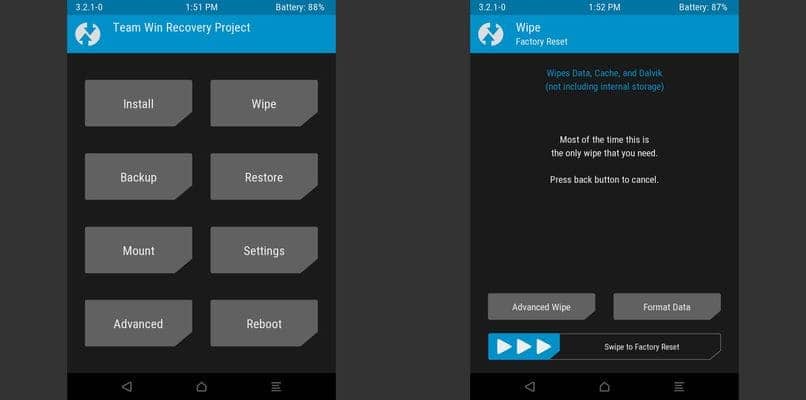
TWRP ist für Benutzer gedacht , die das Beste aus ihrem Android-Telefon herausholen möchten. Es ist ein kostenloses Programm, das seinen Benutzern die Möglichkeit bietet, endlose Aufgaben über das Menü der Benutzeroberfläche auszuführen, unter anderem Installieren, Sichern, Mounten, Erweitert, Löschen, Wiederherstellen, wodurch Sie Updates durchführen und Junk löschen können Dateien und vieles mehr.
In diesem Sinne ist Recovery TWRP auf technologischer Ebene eines der vollständigsten und mit vielen Geräten kompatibel.
Wozu dient der Wiederherstellungsmodus auf einem Mobiltelefon?
Der Wiederherstellungsmodus soll Probleme auf dem Gerät beheben. Tatsächlich ist dieser Modus nur für Notfälle gedacht. Darin gibt es einige Optionen, mit denen Sie das Mobiltelefon nach Ausfällen oder internen Problemen wiederherstellen können. Durch die Wiederherstellung ist es wiederum möglich , das Mobiltelefon auf die Werkseinstellungen und andere ähnliche Aktionen zurückzusetzen.
Was ist benutzerdefinierte Wiederherstellung?
Android-Handys haben nativ einen eigenen Wiederherstellungsmodus. Trotzdem kann dieser Modus für viele etwas eingeschränkt werden, weshalb einige Benutzer die Aufgabe übernommen haben , benutzerdefinierte Versionen zu erstellen, auch als benutzerdefinierte Wiederherstellung bekannt.
Die benutzerdefinierte Wiederherstellung sind genau modifizierte Versionen der ursprünglichen Wiederherstellung, die zusätzliche Funktionen hinzufügen. Sie sind im Wesentlichen für Benutzer gedacht, die Aspekte ihres Mobiltelefons auf der Grundlage ihrer Software modifizieren oder ändern möchten.
Kann man TWRP ohne Root installieren?
Leider ist es nicht möglich, TWRP zu installieren, wenn Sie kein Root-Benutzer sind, da für die Installation einer benutzerdefinierten Wiederherstellung der Zugriff auf erweiterte Systemfunktionen erforderlich ist. Aus diesem Grund ist es wichtig, dass Sie, bevor Sie mit der Installation von TWRP fortfahren, sicherstellen, dass Ihr Handy gerootet ist.
Unterschiede zwischen CWM und TWRP
Der vielleicht auffälligste Unterschied besteht darin, dass Sie im CWM-Installationsmodus auf die Wiederherstellung zugreifen oder externe Programme verwenden müssen. Auf der anderen Seite ist die Installation von TWRP viel einfacher, da die Hauptvoraussetzung darin besteht, dass das Mobiltelefon gerootet ist.
Andererseits sind beide im Hinblick auf die vorhandenen Optionen sehr prominent. In jedem Fall muss darauf hingewiesen werden, dass TWRP fortschrittlicher ist und sogar über eine Touch-Funktionalität verfügt, was die Verwendung viel komfortabler macht.
So greifen Sie auf den Wiederherstellungsmodus oder die Wiederherstellung zu
Das erste, was Sie tun müssen, um in den Wiederherstellungsmodus zu wechseln, ist, das Gerät auszuschalten. Drücken Sie nun gleichzeitig die Leiser-Taste und die Ein- / Aus-Taste, bis sich das Mobiltelefon einschaltet. Sie werden feststellen, dass der Start anders ist und Sie im Wiederherstellungsmodus erscheinen.
Installieren und aktualisieren Sie TWRP Recovery auf meinem Android-Telefon?
Die Hauptsache ist, dass root bereits auf Ihrem Android installiert ist. Diese Anforderung erfüllt. Sie können zwischen zwei Möglichkeiten wählen, TWRP Recovery zu installieren und zu aktualisieren. Hier erklären wir die beiden Möglichkeiten, Sie wählen diejenige, die am besten zu Ihren Anforderungen passt:
Verwenden der App auf Android
- Bestätigen Sie, ob Ihr Android-Gerät gerootet ist
- Rufen Sie Google Play von Ihrem Handy aus auf
- Suchen Sie von dort aus in der Suchmaschine die offizielle TWRP-App, klicken Sie darauf und klicken Sie auf das grüne Symbol mit der Aufschrift “Installieren“ und dann “Akzeptieren“. Warten Sie einige Sekunden, während sie installiert wird.
- Suchen Sie nach Abschluss der Installation die auf Ihrem Telefon installierte App und öffnen Sie sie
- Sobald der blaue Bildschirm erscheint, wählen Sie die Allgemeinen Geschäftsbedingungen und den Root-Zugriff aus und klicken Sie zum Akzeptieren auf “OK“.
- Wählen Sie später die Option TWRP FLASH. Wenn dieser Teil nach Root-Zugriff fragt, gewähren Sie ihn einfach, indem Sie auf die Stelle klicken, an der “Zulassen” steht.
- Jetzt ist es an der Zeit, aus der Liste der Optionen, die uns angezeigt werden, unser Handy auszuwählen. Wenn der Name unseres Handys zufällig nicht in dieser Liste erscheint, müssen Sie Formular 2 verwenden, das wir später erklären werden.
- Nachdem Sie Ihr Android-Handy ausgewählt haben, sind Sie an der Reihe, die Version auszuwählen, die Sie installieren oder aktualisieren möchten, und klicken Sie auf die ausgewählte Version
- Dann müssen Sie bestätigen, indem Sie dort klicken, wo “ ok“ steht.
- Nach der Bestätigung gelangen wir zur offiziellen TWRP-Website
- Und hier können Sie es endlich herunterladen, indem Sie darauf drücken. Warten Sie, während es heruntergeladen wird, seien Sie geduldig.
- Sobald die Wiederherstellung heruntergeladen ist, müssen Sie zur TWRP-App zurückkehren
- Wählen Sie dann die Flash-Datei aus und schauen Sie in den Download-Optionen ” Download”, wo die Wiederherstellungsdatei gespeichert ist
- Aktivieren Sie nun daneben, um es zu überprüfen, und klicken Sie auf Auswählen.
- Wählen Sie später unter den Optionen “Flash to Recovery“ im angezeigten Fenster und bestätigen Sie das Flashen, indem Sie auf “0k“ klicken.
- Schalten Sie nach all dem Ihr Telefon aus und starten Sie es in der Wiederherstellung neu. Nach dem Neustart in diesem Modus können Sie tun, was Sie wollen.
Verwenden des XDA-Forums
- Diese Route ist für Benutzer gedacht, die in der ursprünglichen Anwendung keine Wiederherstellung sehen.
- Durchsuchen Sie Google Play, die offizielle TWRP-App, klicken Sie darauf und klicken Sie auf das grüne Symbol mit der Aufschrift “Installieren“ und akzeptieren Sie dann. Warten Sie einige Sekunden, während es installiert wird.
- Suchen Sie nach Abschluss der Installation nach der auf Ihrem Telefon installierten App und öffnen Sie sie, wählen Sie die Bedingungen und den Root-Zugriff aus und klicken Sie zum Erfassen auf “Ok“.
- Wählen Sie später die Option TWRP FLASH. Wenn dieser Teil nach Root-Zugriff fragt, gewähren Sie ihn einfach, indem Sie auf die Stelle klicken, an der “Zulassen” steht.
- Jetzt minimieren wir die Anwendung und geben Ihren Internetbrowser ein. In der Suchmaschine müssen Sie nach der XDA-Forum-Website suchen, sobald Sie im Forum manuell nach der Wiederherstellung suchen. Platzieren Sie erneut in der Suchmaschine des TWRP-Forums gefolgt vom Namen oder Modell Ihres Android. Es werden mehrere Wiederherstellungen angezeigt. Wählen Sie die mit der Erweiterung.ing aus. Wenn Sie sie finden, klicken Sie auf Herunterladen
- Kehren Sie nach dem Herunterladen von Discovery zur Anwendung zurück
- Wählen Sie nun die Flash-Datei aus und suchen Sie nach der gerade heruntergeladenen Wiederherstellung mit der Erweiterung.ing
- Klicken Sie dann im erscheinenden Fenster auf “Flash to Recovery“ und bestätigen Sie das Flashen mit einem Klick auf “Ok“.

- Schalten Sie nach all dem Ihr Handy aus und starten Sie es im Wiederherstellungsmodus neu. Nach dem Neustart in diesem Modus können Sie tun, was Sie wollen.
Wiederherstellung verlassen
Wenn Sie nun die Wiederherstellung beenden möchten, suchen Sie nach der Neustart-Alternative, klicken Sie darauf und wählen Sie dann die Alternative “System“. Wenn Ihr Handy kein Root hat, ist die beste Alternative, TWRP vom Computer zu installieren. Denken Sie jedoch daran, dass es viele Vorteile bietet, ein Android-Root-Benutzer zu sein.
Anwendungen zum Installieren von Custom Recovery als TWRP
Es gibt mehrere vorhandene Anwendungen, um eine benutzerdefinierte Wiederherstellung zu installieren, aber die am häufigsten diskutierten sind TWRP und ROM Manager. Lassen Sie uns ein wenig über diese Anwendungen wissen, um eine personalisierte Wiederherstellung zu erhalten.
Offizielle TWRP-App
Zweifellos ist TWRP eine der am meisten empfohlenen Anwendungen, um die Wiederherstellungsoptionen Ihres Mobiltelefons zu ändern. Sie können TWRP aus dem Play Store herunterladen, und tatsächlich empfehlen wir diesen Bereich, um die Anwendung zu erhalten.
ROMManager
Eine hervorragende Alternative zu TWRP ist der ROM-Manager, eine Option, die wir empfehlen, wenn Sie TWRP nicht installieren können. Sie können ROM Manager auch aus dem Play Store herunterladen und dann einfach auf Ihrem Gerät installieren.