Wie kann ich ein Word-Dokument einfach in WordPress importieren?

Das Platzieren oder Einfügen eines Word-Dokuments auf einer Webseite aus WordPress erfordert die Verwendung zusätzlicher Tools, da es keine direkte Möglichkeit gibt, dies zu erreichen. In der folgenden Anleitung erfahren Sie, wie Sie ein Word-Dokument einfach in WordPress importieren können. , etwas besonders Nützliches für Websitebesitzer.
Mammut.docx-Konverter
Falls Sie Dokumente im Word-Format auf die WordPress-Plattform hochladen möchten, empfehlen wir die Verwendung des Mammoth.docx-Konverter-Tools. Dies ist ein völlig kostenloses Plugin, mit dem es möglich ist, Dateien aus Microsoft Word hochzuladen.
Die Verwendung dieses Plugins beschleunigt das Hochladen von Beiträgen auf Ihre WordPress-Website erheblich. Für all jene Content-Ersteller oder diejenigen, die einen persönlichen Blog haben, ist bekannt, dass der Upload-Prozess in WordPress etwas nervig ist, aus diesem Grund laden wir Sie ein, dieses Plugin auszuprobieren. Später können Sie die HTML-Registerkarte verwenden, um Bilder in WordPress zusammenzustellen, was dem Inhalt eine höhere Qualität verleiht.
Positive und negative Aspekte des Mammoth.docx-Konverters
Als wichtigster positiver Aspekt spart Mammoth.docx Converter Zeit beim Hochladen von Word-Dokumenten, da es ausreicht, ein paar Klicks zu drücken, was den Prozess der Veröffentlichung von Einträgen auf unserem Blog oder unserer Website erheblich erleichtert.
Auf der anderen Seite, als negativer Aspekt, ist das wichtigste Manko gerade die Unmöglichkeit, mehrere Dokumente gleichzeitig hochzuladen, da das Plugin nur erlaubt, eines nach dem anderen hochzuladen.
Ein weiterer negativer Aspekt ist, dass es nur Dokumente im docx-Format liest. Wenn Sie also eine Word-Datei in einem anderen Format haben, müssen Sie sie zuerst in docx konvertieren, da das Plugin sie sonst nicht richtig liest.
Obwohl das Programm seine Schwächen hat, ist es zweifellos sehr empfehlenswert, beim Hochladen von WordPress-Beiträgen etwas Zeit zu sparen. Aus diesem Grund empfehlen wir die Lektüre der folgenden Anleitung
Wie kann ich ein Word-Dokument einfach in WordPress importieren?
Der Vorgang zum Installieren und Verwenden des Mammoth.docx-Konverters ist sehr einfach. In jedem Fall empfehlen wir Ihnen, die folgende Anleitung sorgfältig zu lesen, um es richtig zu machen:
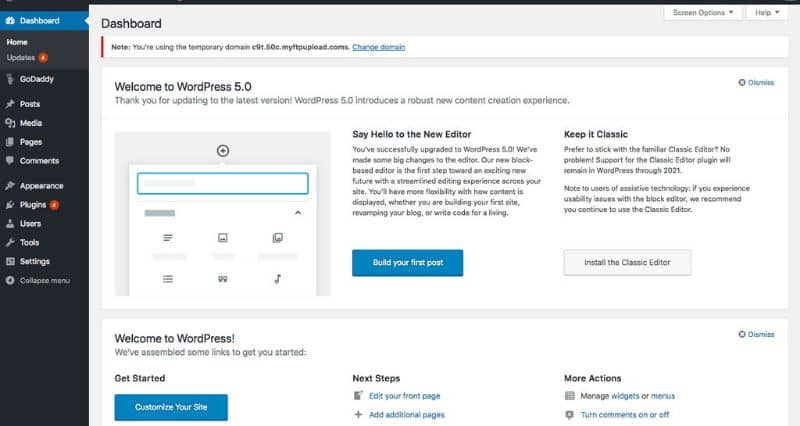
- Als erstes sollten Sie die Konfigurationsoptionen Ihrer Seite in WordPress öffnen.
- Sobald Sie sich innerhalb dieser Optionen befinden, müssen Sie den Abschnitt “Plugins“ suchen, über den Sie mehrere Tools herunterladen können, um Ihre Website zu verbessern. Wenn Sie auf diese Option klicken, erscheint “Neu hinzufügen“, klicken Sie hier.
- Der Abschnitt zum Hinzufügen von Plugins zu Ihrer WordPress-Seite wird dann angezeigt, auf der rechten Seite des Bildschirms finden Sie die Suchmaschine, hier müssen Sie den folgenden Mammut-.docx-Konverter schreiben.
- Nach dem vorherigen Schritt sollte das Mammoth.docx-Konverter-Plugin auf dem Bildschirm erscheinen, mit dem wir die Word-Dokumente auf unsere WordPress-Seite importieren werden. Alles, was Sie tun müssen, ist auf die Option “Jetzt installieren“ zu klicken.

Verwenden Sie den Mammoth.docx-Konverter, um ein Word-Dokument einfach in WordPress zu importieren
-
- Das Hochladen eines Word-Dokuments mit der Mammoth.docx-Konverteranwendung ist sehr einfach, gehen Sie einfach zum Eintragsbereich und klicken Sie auf “Neu hinzufügen“.
- Das erste, was Sie tun sollten, ist, der Eingabe einen Namen zu geben, geben Sie den an, den Sie für richtig halten.
- Am unteren Rand des Bildschirms sollte sich das zuvor heruntergeladene Plugin befinden. Wie Sie sehen, wird der Name Mammoth.docx Converter angezeigt. Klicken Sie darauf.
- Klicken Sie im erscheinenden Kontextmenü auf “Datei auswählen“ und suchen Sie das Dokument im Word-Format, das Sie in Ihren Blog hochladen möchten.
- Wenn Sie das Word-Dokument erfolgreich hochgeladen haben, zeigt Ihnen das Plugin die Vorschau der Datei. Wir empfehlen, das gesamte Dokument auszuwerten, um Fehler zu vermeiden.
- Wie Sie sehen können, haben Sie drei Anzeigeoptionen, die erste ist “Visuell“, die zweite ist “Raw HTML“ und “Messages“, letztere kann besonders nützlich sein, da sie Meldungen zur Lesbarkeit und vorhandenen Fehlern anzeigt im Dokument.
- Wenn Sie mit der hochgeladenen Datei zufrieden sind, klicken Sie auf die Option “In Editor einfügen“. Danach beginnt das Hochladen des Dokuments, die Dauer des Vorgangs hängt von der Dateierweiterung ab.
- Nach dem oben beschriebenen Vorgang wird das hochgeladene Dokument im Bearbeitungsbereich des Eintrags angezeigt, sorgfältig bewertet und als Entwurf gespeichert.
- Wir empfehlen, den Entwurfseintrag einzusehen, da Sie so Fehler oder Probleme beim Hochladen des Dokuments einschätzen können. In diesem Sinne können Sie Titel und Überschriften in WordPress zentrieren und alle gewünschten Links auf Ihrer Website hinzufügen.


