Wie kann ich eine Datei in RAR von Ihrem Windows 10-Computer in Teile aufteilen?
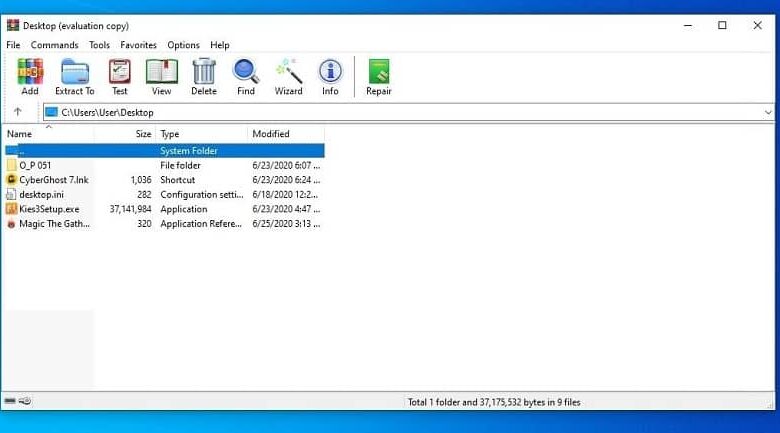
Trotz der ständigen Verbesserungen bei Speichergeräten, die die Verwendung eines riesigen Speicherplatzes ermöglichen, gibt es immer noch Probleme bei der Handhabung großer Dateien auf verschiedenen Laufwerkstypen. Erfahren Sie , wie Sie eine RAR-Datei von Ihrem Windows 10-Computer in Teile aufteilen und einfacher auf andere Datenträger verschieben.
Dank des RAR-Formats können Sie die Größe Ihrer Dateien komprimieren, sodass sie weniger Speicherplatz beanspruchen, und sie sogar in mehrere kleine Teile aufteilen, um sie einfacher zu verwalten. Nutzen Sie dieses Dienstprogramm für komprimierte Dateien, um Ihre großen Dateien besser zu verwalten und entdecken Sie das volle Potenzial von WinRAR in Windows.
Wie können Sie mit WinRaR von Windows 10 Dateien nach Teilen erstellen?
Komprimierte Dateien mit der RAR-Erweiterung werden heute sehr häufig verwendet, da sie eine effektive Methode darstellen, um den von verschiedenen Dateien belegten Speicherplatz zu reduzieren und sie portabler zu machen. Darüber hinaus bietet es spezielle Funktionen wie die Implementierung von Passwörtern oder die Aufteilung einer komprimierten Datei in mehrere kleinere Teile, die Sie sich mit WinRAR zunutze machen können.
Um es aufzuteilen, wählen Sie einfach den Inhalt aus, den Sie ihm zuweisen möchten, und verwenden Sie die WinRAR-Archivsoftware, um ein RAR-Archiv zu erstellen. Dann können Sie den Speicherplatz, den die Datei belegt, individuell reduzieren, indem Sie durch Teile teilen und die Anzahl der Teile auswählen, die Sie haben möchten.
Jedes Teil erhält eine äquivalente Größe, um das Gesamtgewicht auf alle Teile zu verteilen. Diese Funktion ist praktisch, um große Dateien auf FAT32-formatierte Laufwerke zu übertragen, die eine Größenbeschränkung für einzelne Dateien haben, die sie in ihrem Speicher speichern können, oder um sie zu einem Cloud-Speicherdienst hochzuladen.
Startet den Vorgang des Aufteilens von WinRAR-Archiven in mehrere Teile mit der Option “Zum Archiv hinzufügen…“, um ein RAR-Archiv zu erstellen. Als Nächstes wenden Sie die Funktion “In Volumes aufteilen“ im Menü “Komprimierungsoptionen“ an. Nachdem Sie die Größe jedes Teils manuell festgelegt haben, entweder in KB, MB oder GB, beginnt die Aufteilung.
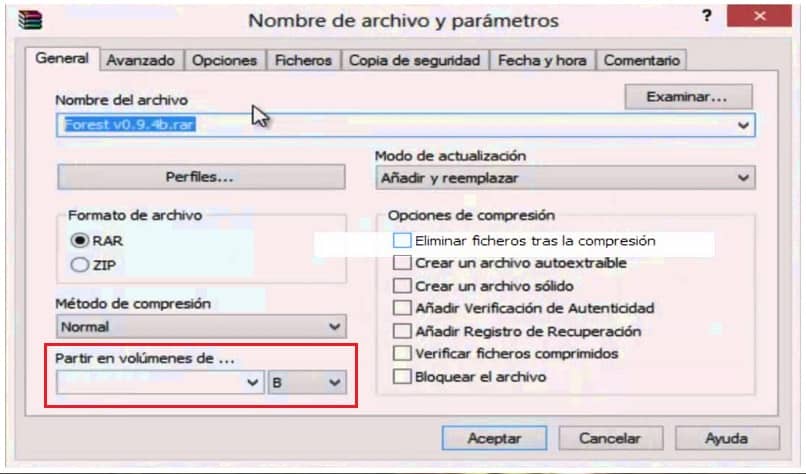
Die Anzahl der Teile hängt von der Größe ab, die Sie jedem einzelnen zugewiesen haben. WinRAR kümmert sich automatisch um den Rest des Vorgangs und belässt die geteilten Dateien in ihrem aktuellen Ordner. Von dort aus können Sie sie in einen anderen Ordner oder ein anderes Laufwerk verschieben. Aus Gründen der Fat32-Kompatibilität wird empfohlen, dass jeder Teil weniger als 3 GB groß ist.
Was ist das Verfahren, um zwei separate Dateien mit WinRaR zusammenzuführen?
Wenn Sie eine komprimierte Datei mit mehr als einer Datei als Inhalt erstellen möchten, müssen Sie nur alle Dateien, die Sie hinzufügen möchten, im selben Ordner sammeln, sie auswählen, mit der rechten Maustaste darauf klicken und die Option “Zur Datei hinzufügen…“ drücken. Vom Komprimierungsfenster aus können Sie eine Komprimierung in Teilen oder in derselben Datei anwenden, um sie zu verbinden.
Nachdem Sie eine in Teile unterteilte RAR-Datei erstellt haben, können Sie sie frei auf andere Dateien übertragen. Jeder Datei wird eine Erweiterung hinzugefügt, um anzuzeigen, dass sie Teil einer unterteilten Datei ist. Wenn Sie einen der beiden Teile mit WinRAR öffnen, erhalten Sie eine Vorschau des Inhalts, obwohl Sie keine Dateien öffnen können, ohne sie vorher zu extrahieren. Ebenso können Sie eine einzelne RAR-Datei zum Extrahieren auswählen.
Um eine in Teile unterteilte RAR-Datei zu entpacken, müssen Sie WinRAR verwenden. Sie können mit der rechten Maustaste auf eines der Teile klicken und die Option “Hier extrahieren“ wählen, um sie in den aktuellen Ordner zu entpacken. Wenn Sie sie in einen anderen Pfad extrahieren möchten, sollten Sie das Archiv mit der WinRAR-Oberfläche öffnen und die Funktion “Extrahieren“ verwenden, um das Verzeichnis festzulegen, in das Sie den Inhalt entpacken möchten.
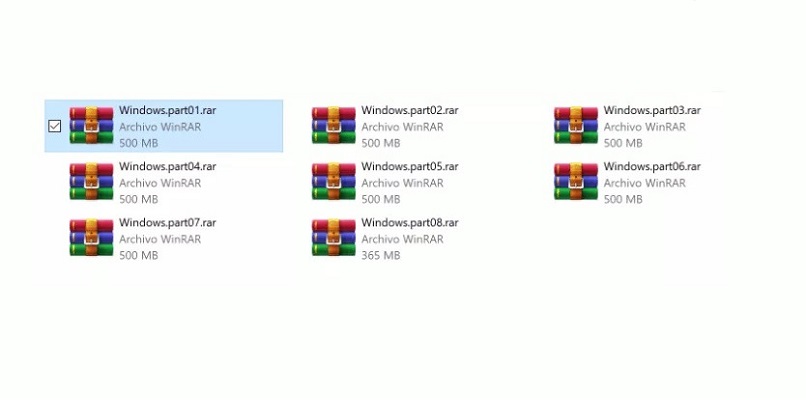
Sie müssen berücksichtigen, dass für eine erfolgreiche Extraktion eines Archivs in Teilen alle Teile im selben Ordner liegen müssen. Auf diese Weise kann WinRAR jeden Teil erkennen und es treten während der Dekomprimierung keine Fehler auf, die die Lesbarkeit der extrahierten Datei beeinträchtigen, sodass Sie Dateien sicher trennen und wieder zusammenfügen können.
Welche anderen Aktionen können Sie mit Windows 10 WinRaR ausführen?
Dies sind nur einige der vielen Funktionen, die WinRAR Benutzern von Windows 10 bietet. Dies ist das ideale Tool, um mit allen Arten von komprimierten Dateien zu arbeiten, Speicherplatz zu sparen und die Erstellung sicherer Backups für Ihre Dateien mit sehr vielseitigen Dienstprogrammen zu erleichtern. ; Darüber hinaus ist es mit jedem mobilen oder Desktop-Betriebssystem kompatibel.
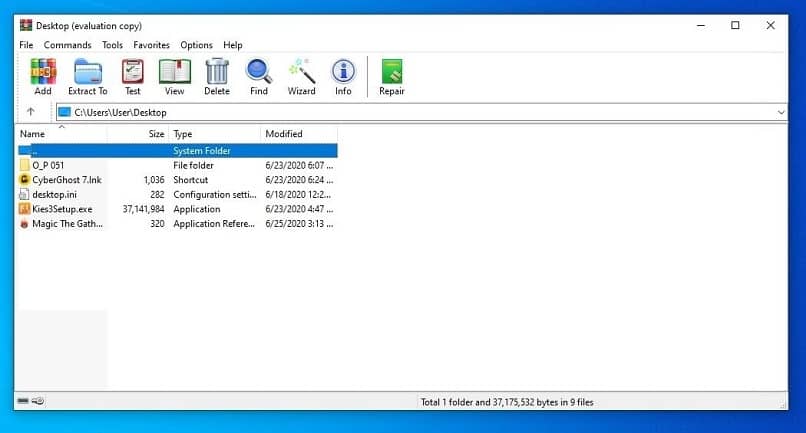
Obwohl es andere Anwendungen zum Verwalten komprimierter Dateien gibt, ist WinRAR eine der fortschrittlichsten, weshalb es die bevorzugte Option für die meisten Windows-Benutzer darstellt. Entdecken Sie seine Hauptfunktionen, die es zur bevorzugten Alternative machen, um komprimierte Dateien auf allen Plattformen zu handhaben, und laden Sie die WinRAR-Anwendung auf Ihren Computer herunter, um all ihre großartigen Funktionen zu genießen.
Kompresse
Die Basisfunktion von WinRAR ist das Komprimieren von Dateien. Auf diese Weise können Sie jede Datei mit nur wenigen Klicks in RAR-, ZIP- oder andere Komprimierungsformate konvertieren und sogar ein Passwort hinzufügen. Es hilft Ihnen nicht nur, Platz zu sparen, sondern ist auch nützlich, um Dateien zwischen verschiedenen physischen oder Cloud-Speichereinheiten zu übertragen.
Es enthält erweiterte Optionen, sodass Sie sein Format und seinen Komprimierungsbereich anpassen und es sogar in kleinere Volumes als seine ursprüngliche Größe aufteilen können. Es hat die stärkste Komprimierungsrate unter allen Anwendungen seiner Art und ermöglicht Ihnen, alle Arten von Dateien oder Ordnern mit einer sehr einfach zu bedienenden Oberfläche zu speichern.
Dekomprimieren
Seine Funktionen beschränken sich nicht auf das Erstellen einer komprimierten Datei, sondern ermöglichen es Ihnen auch, den Inhalt mit einer Vielzahl von Optionen anzuzeigen und auf personalisierte Weise zu dekomprimieren. Sie können schnelle Extraktionen aus dem Windows Explorer durchführen oder nur ausgewählte Dateien aus dem RAR-Inhalt entpacken.
Sie können Dateien entpacken, die in mehrere Teile oder Volumes unterteilt sind. Sie können es auch so programmieren, dass es sich automatisch selbst extrahiert, unabhängig davon, ob Sie mit einer ein- oder mehrvolumigen komprimierten Datei eines beliebigen Formats arbeiten. Es ermöglicht Ihnen auch, RAR-Dateien mit einem Passwort auf bequeme und einfache Weise zu dekomprimieren.