Wie kann man Videos mit dem VLC Media Player und seinen Tools spiegeln?

Der VLC Media Player ist heute einer der besten Mediaplayer auf dem Markt. Dies wurde lange Zeit verwendet und wird immer noch verwendet. Die Macher von VLC sind immer noch in Kraft, deshalb kommt hin und wieder eine neue Version des Players mit neuen Funktionen heraus, wie zum Beispiel die, mit der Sie ein Video mit zwei verschiedenen Untertiteln abspielen können.
Der besagte Multimediaplayer enthält eine Funktion, mit der Sie die Videos dauerhaft drehen und standardmäßig so belassen können. Als Nächstes zeigen wir Ihnen, wie Sie ein Video mit VLC drehen, wie Sie einem Video in VLC einen Reflexionseffekt hinzufügen und wie Sie alle an einem Video in VLC vorgenommenen Änderungen speichern.
Was sind die Schritte, um ein Video im VLC Media Player zu drehen?
VLC ist auch eines der besten Multimedia-Bearbeitungs- oder Personalisierungstools, die es heute gibt. Vor einiger Zeit war nicht bekannt, dass man mit VLC so viele Dinge machen kann, man dachte nur, dass es sich um einen Multimedia-Player handelt, der eine Vielzahl von Formaten mit hoher Lautstärke öffnen kann.
Jetzt haben jedoch viele Leute jede der VLC-Optionen ausprobiert und festgestellt, dass Sie mit dem Programm:
- Siehe Songtexte
- Stellen Sie die Videohelligkeit ein
- Videos nach Bild anzeigen
- Spielen Sie Filme mit zwei unterschiedlichen Untertitelspuren ab

Dies ist nur eines der wenigen Dinge, die mit VLC gemacht werden können, und sie sind keine so große Sache. Wichtig ist die Möglichkeit, ein Video dauerhaft zu drehen. Sehen Sie sich an, was getan werden muss, um ein Video mit dem VLC Media Player zu drehen.
Mit dem Transformationstool
Es gibt mindestens zwei Möglichkeiten, ein Video in VLC zu drehen. Diese verwenden ein Tool namens “Transform“ und das andere verwendet ein Tool, das als “Tab“ bekannt ist. Zunächst zeigen wir Ihnen, wie Sie ein Video mit dem Werkzeug “Transformieren“ drehen:
- Öffnen Sie das Video, das Sie drehen möchten, mit VLC
- Gehen Sie zum VLC-Teil, drücken Sie “Extras“.
- Gehen Sie zu ‘Effekte und Filter’
- Wählen Sie den Abschnitt “Videoeffekte”.
- Aktivieren Sie abschließend das Kontrollkästchen “Transformieren“, um das Tool zu verwenden. Drehen Sie das Video in den erforderlichen Grad und klicken Sie auf Speichern
Das wäre es zum Drehen des Videos innerhalb von VLC. Übrigens, wenn Sie auf die Option “Speichern“ klicken, werden die Änderungen nicht dauerhaft auf das Video angewendet, sondern nur vorübergehend. Wenn Sie diese Änderungen vorübergehend speichern möchten, müssen Sie noch ein paar Dinge tun.
Später zeigen wir Ihnen, was nötig ist, damit diese Änderungen dauerhaft auf das Video angewendet werden.
Verwenden Sie die Registerkarte Geometrie
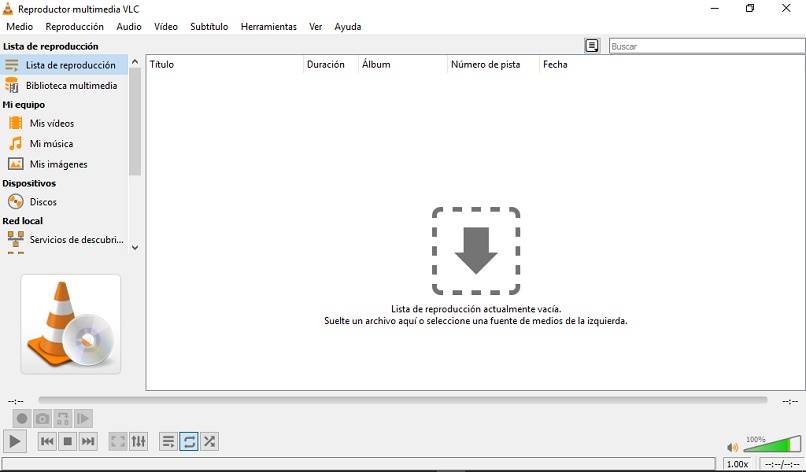
Sie haben bereits gesehen, wie Sie ein Video in VLC mit dem Werkzeug “Transformieren“ drehen. Was nun folgt, ist der Vorgang zum Drehen eines Videos in VLC über die Registerkarte “Geometrie“:
- Öffnen Sie mit VLC das Video, das Sie drehen möchten
- Gehen Sie dann nach oben und wählen Sie die Option “Tools“.
- Klicken Sie dann auf “Effekte und Filter“.
- Wählen Sie im nächsten Fenster den Abschnitt “Geometrie“.
- Aktivieren Sie das Kontrollkästchen “Transformieren“.
- Wählen Sie den Grad aus, um den Sie das Video drehen möchten
- Klicken Sie abschließend auf “Speichern“, um die Änderungen vorübergehend zu speichern
Wie können Sie einem Video im VLC Media Player einen Reflexionseffekt hinzufügen?
VLC ist ein erstaunlicher Player, da Sie sogar die Ausrichtung von VLC leicht ändern oder Reflexionseffekte hinzufügen können. Folgendes müssen Sie tun, um Ihren Videos in VLC Reflexionseffekte hinzuzufügen:
- VLC öffnen
- Ziehen Sie das Video, das Sie bearbeiten möchten, in den Player
- Gehen Sie nach oben und wählen Sie die Option “Tools“.
- Gehen Sie dann zum Abschnitt “Effekte und Filter”.
- Rufen Sie dann den Abschnitt “Effekte für das Video“ auf.
- Als nächstes gehen Sie zum Abschnitt “Erweitert“.
- Aktivieren Sie nun das Kontrollkästchen “Spiegeln“.
- Klicken Sie abschließend auf “Speichern“, damit die Änderungen vorübergehend übernommen werden

Auf diese Weise werden Reflexionseffekte auf die Videos gelegt, die Sie in Ihrem VLC-Player öffnen. Um diese Änderung und die Änderungen, die wir Ihnen zuvor zum Drehen der Videos erklärt haben, dauerhaft zu speichern, müssen Sie genau befolgen, was das folgende Unterthema sagt.
Wie speichere ich Videos mit Änderungen, die im VLC Media Player vorgenommen wurden?
Um alle Änderungen, die an den Videos in VLC vorgenommen werden, dauerhaft zu speichern, müssen Sie:
- Gehen Sie zum Anfangsteil von VLC
- Drücken Sie die Option “Einstellungen“.
- Gehe zum Video’
- Gehen Sie zu ‘Filter’
- Wählen Sie die Option “Filter für Videotransformation“ und überprüfen Sie, wo “Alle“ steht.
- Greifen Sie zum Abschluss einfach auf “Medien“ zu, gehen Sie zu dem Teil, der “Konvertieren“ sagt, und wählen Sie die Option “Speichern/Konvertieren“. Markieren Sie dort, wo “Filter for transformation“ steht, klicken Sie auf “Save“ und wählen Sie das Ziel des Videos aus
Falls Sie Probleme mit der Umwandlung des Videos in VLC haben, besuchen Sie am besten die Website des technischen Supports des Programms. Vorhin haben wir Ihnen gesagt, dass dieses Programm immer noch gültig ist und dass die Entwickler jedes Mal eine neue Version des Programms veröffentlichen.
Nun, genauso wie sie neue Versionen des Programms veröffentlichen, geben sie den Leuten auch die Möglichkeit, Fehler zu äußern, die sie mit dem Programm haben.


