Wie können Sie Zoom-Meetings von Ihrem PC oder Handy aus aufzeichnen?

Meetings über virtuelle Plattformen sind in den letzten Jahren aufgrund der Pandemie relevant geworden, die alle dazu zwang, zu Hause zu bleiben. Um jedoch weiterhin von zu Hause aus arbeiten zu können, wurden Streaming-Tools schnell zu den am häufigsten verwendeten. Eines davon ist Zoom. Mit dieser Anwendung können Sie Besprechungen abhalten und diese Besprechungen aufzeichnen. Wir zeigen Ihnen, wie es geht.
Was braucht es, um Ihr Zoom-Meeting aufzuzeichnen?
Wie Sie wissen, ist Zoom in dieser Zeit der Pandemie zu einem weit verbreiteten Werkzeug geworden, um Ihre Konferenzen abzuhalten und Ihre Kurse oder Ratschläge virtuell zu geben. Um die Funktionen dieser Anwendung nutzen zu können, müssen Sie lediglich ein völlig kostenloses Zoom-Konto erstellen. Wenn Sie Ihre virtuellen Meetings starten, können Sie Audio und Video des Meetings aufzeichnen und auf dem von Ihnen verwendeten Gerät speichern.
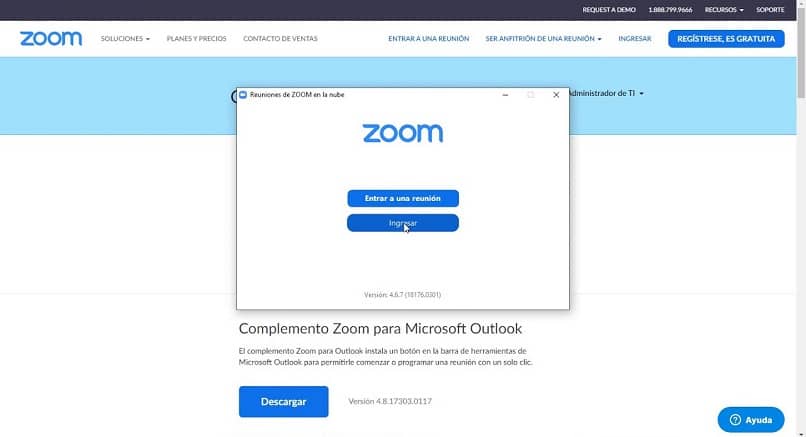
Sie müssen sicherstellen, dass Sie die Optionen aktivieren, mit denen Sie aufnehmen können. Gehen Sie dazu wie folgt vor: Melden Sie sich nach der Installation der Anwendung an und klicken Sie auf das Rad “Einstellungen“, suchen Sie die Option “Aufzeichnen“ und überprüfen Sie, ob die Option aktiviert ist, indem Sie das Kontrollkästchen “Video aufzeichnen“ während der Bildschirmfreigabe aktivieren. Auf diese Weise können Sie beim Starten eines Meetings aufzeichnen.
Wie können Sie als Gastgeber das Zoom-Meeting aufzeichnen?
Sie sollten wissen, dass Sie zum Aufzeichnen eines virtuellen Meetings mit Zoom der Gastgeber dieses Meetings sein müssen, damit Ihnen die Verwaltung und Kontrolle der Verbindung zur Verfügung steht. In den folgenden Zeilen zeigen wir Ihnen, wie Sie das Zoom-Meeting als Host und von verschiedenen Geräten wie PC, Android, iPhone aufzeichnen.
Wenn Sie eine Verbindung von einem Windows-PC oder Mac herstellen
Rufen Sie die Anwendung, den Zoom-Besprechungsraum, auf, starten Sie die Besprechung, die Sie aufzeichnen möchten, und gehen Sie dann zum Aufzeichnungssymbol am unteren Bildschirmrand. Wenn Sie auf die Schaltfläche klicken, sehen Sie in der oberen linken Ecke, dass Aufnahme angezeigt wird. Innerhalb der App gibt es Tools, mit denen Sie die Aufnahme pausieren oder stoppen können. Alles, was passiert, wird aufgezeichnet und am Ende der Verbindung wird die Aufzeichnung auf dem Computer gespeichert. Sie können diese Aktion ausführen, wenn Sie der Host der Verbindung sind.
Mit der mobilen App auf Android oder iPhone
Um Zoom-Meetings als Gastgeber aufzuzeichnen, müssen Sie entweder von einem Android- oder iPhone-Gerät aus die folgenden Schritte ausführen: Wenn Sie das Zoom-Meeting starten, klicken Sie auf Mehr, das Symbol mit den drei Punkten. Tippen Sie dann auf die Option Aufnahme in der Cloud, Sie sehen sofort die Aufnahmebenachrichtigung auf dem Bildschirm.
Wenn Sie aus irgendeinem Grund die Übertragung stoppen oder anhalten möchten, klicken Sie auf die drei Punkte und Sie finden die Schaltflächen, um diese Aktion auszuführen. Nach Beendigung des Meetings wird die Aufzeichnung unter Meine Aufzeichnungen im Web gespeichert.

Wie können Sie Ihr Zoom-Meeting aufzeichnen, ohne Gastgeber zu sein?
Eine Möglichkeit, das Zoom-Meeting aufzuzeichnen, besteht darin, dass der Gastgeber Ihnen die Erlaubnis erteilt, das Meeting aufzuzeichnen. Wenn nicht, können Sie Ihre Meetings von Ihrem Computer aus aufzeichnen.
Da Sie jedoch nicht der Gastgeber sind, benötigen Sie eine externe Anwendung, um den Bildschirm während eines Zoom-Meetings aufzuzeichnen, darunter empfehlen wir VideoSolo oder Screen Recorder, beide sind leichtgewichtig und mit verschiedenen Geräten kompatibel.
Wo werden auf Zoom gemachte Aufnahmen gespeichert und wie greife ich darauf zu?
In der Zoom-App aufgezeichnete Dateien können auf eine Dateispeicher-Website wie Dropbox oder Google Drive hochgeladen werden. Um die Aufzeichnung zu speichern, gehen Sie wie folgt vor: Sie beenden das Meeting, indem Sie auf Beenden und dann auf Meeting für alle beenden klicken.
Auf dem Bildschirm erscheint ein kleines Fenster mit der Aufschrift Konvertieren Sie die Aufzeichnung des Meetings. Wenn die Konvertierung abgeschlossen ist, wird ein weiteres Fenster mit Nach einem Ordner suchen angezeigt. Dort müssen Sie den Ordner auswählen, in dem die Aufzeichnung gespeichert werden soll. Klicken Sie auf den Ordner. Klicken Sie dann auf OK. Wenn Sie den Ordner öffnen, sehen Sie die Aufnahmedateien im Audio- und im MP4-Format.