Wie man mit Gimp einen Teil eines Bildes zuschneidet und einen Hintergrund darauf setzt
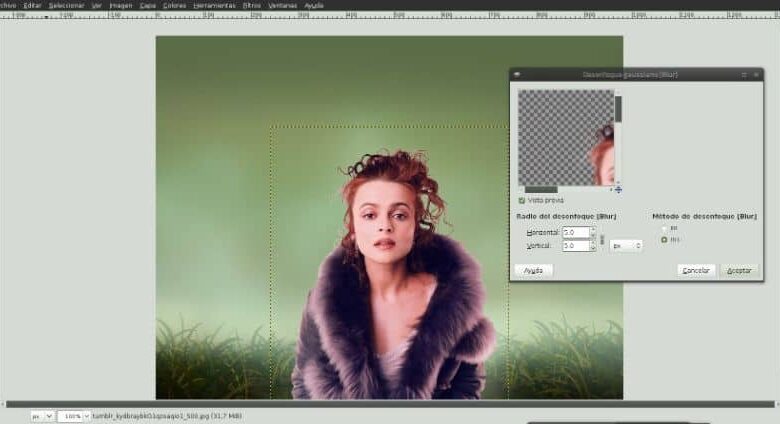
Die Fotografie befindet sich in ihrer größten Blütezeit und vieles davon liegt daran, dass heute fast jeder Zugang zu einer Kamera hat. Sehr nützlich sind auch die Werkzeuge, mit denen die Fotos bearbeitet werden können. Deshalb bringen wir Ihnen das Programm Gimp, mit dem Sie den Hintergrund Ihrer Fotos bearbeiten und sogar ändern können.
Wie verwende ich Gimp, um Fotos zu bearbeiten?
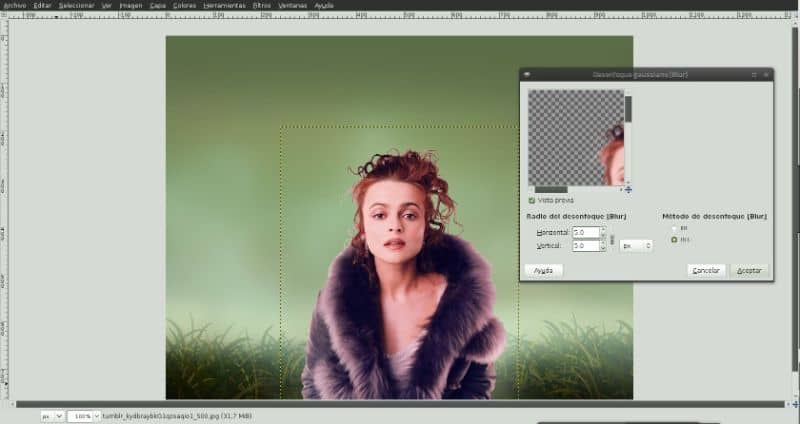
Als erstes müssen Sie das gewünschte Foto in Gimp öffnen. Sie müssen mit der rechten Maustaste auf das Foto klicken und Öffnen mit > “GNU Image Manipulation Program”.
Jetzt müssen Sie auf das Ebenenbedienfeld klicken und mit der rechten Maustaste auf die Hauptbildebene klicken. Jetzt müssen Sie zu Alphakanal hinzufügen gehen, wodurch eine transparente Ebene unter Ihrem Hauptbild hinzugefügt wird. Dadurch kann diese transparente Ebene nach dem Löschen des Hintergrunds Ihres Bildes durchscheinen.
In diesem Fall können Sie die 3 Hauptwerkzeuge von Gimp verwenden, die Sie oben im Hauptmenü finden, indem Sie Tools > Selection Tools auswählen.
Das erste Werkzeug heißt Fuzzy Selection Tool, mit dem Sie einen zusammenhängenden Bereich basierend auf der Farbe auswählen können. Mit anderen Worden, Sie haben eine Art Pipette, die die Farbe des Bildes auswählt. Wo Sie klicken, wird die gesamte Farbe ausgewählt, solange sie nicht von einem anderen oder einem Objekt unterbrochen wird.
Wenn das Diffuse-Werkzeug ausgewählt ist, müssen Sie nur auf den schwarzen Hintergrund klicken und Sie können einen Auswahlbereich sehen. Sie erkennen dies daran, dass sich schwarze und weiße Linien in der Umgebung bewegen.
Wenn Ihnen die Arbeit des Werkzeugs nicht gefallen hat, können Sie zu Auswählen > Keine gehen, um die Änderungen zu löschen (Sie können den Befehl Strg + Umschalt + A verwenden), in den Werkzeugoptionen können Sie Anpassungen an den Einstellungen vornehmen.
Zum Beispiel die Schwellenoption. Wenn seine Zahlen zu niedrig sind, wird es Ihnen nichts nützen, während sie bei zu hohen Zahlen keine Pixel auswählen werden, die einen Farbwechsel haben.
Sobald Sie die gewünschte Konfiguration haben, müssen Sie auf den Hintergrund klicken, um sicherzustellen, dass er ausgewählt ist. Mit dem Radiergummi müssen Sie nun alles innerhalb dieses Auswahlbereichs löschen und somit nur den transparenten Hintergrund übrig lassen
Drücken Sie nun Strg + Umschalt + A, um Keine auszuwählen. An den Rändern des Hintergrunds kann sich eine leichte schwarze Spur befinden. Wenn Sie sie also vollständig entfernen möchten, sollten Sie die Option “Schwellenwert“ weiter anpassen. Sicherlich können Sie mit diesen Tools die Hintergründe Ihrer Bilder entfernen und diejenigen Ihrer Wahl auswählen.