Wie man Ränder in Excel einfach konfiguriert und festlegt
Wenn wir mit der Office Excel -Tabelle arbeiten, können wir alle inhärenten Aspekte dieser Tabelle konfigurieren, und einer davon ist sehr wichtig und bezieht sich auf die Ränder. Heute gibt es immer noch viele Benutzer, die nicht wissen, wie man diese Anpassung richtig vornimmt. Und damit dies nicht weiterhin der Fall ist, stellen wir Ihnen das folgende Tutorial vor, das die Schritte erklärt, die Sie befolgen müssen, um die Ränder in Excel einfach zu konfigurieren und festzulegen.
Wie Sie bereits wissen, werden beim Erstellen einer neuen Tabelle in Excel die Ränder automatisch festgelegt, der rechte auf 1,9 cm und der linke auf 2,5 cm. Und die Kopf- und Fußzeile auf 1,2 cm, aber diese Ränder können problemlos geändert werden und nur, wenn die Richtlinien befolgt werden, die wir unten auflisten werden.
So konfigurieren und legen Sie die Ränder in Excel einfach fest
Dies ist eine weitere perfekt konfigurierbare Option, die Microsoft Excel bietet und die wir Ihnen in diesem Tutorial anbieten, damit Sie lernen können, wie es geht. So wie wir es die ganze Zeit gemacht haben, und Sie können sehen, dass diese Option so funktional ist wie das Gestalten oder Formatieren von Tabellen und Zellen in Excel.
Wie man Ränder in Excel einfach konfiguriert und festlegt
Um mit diesem Tutorial zu beginnen, können Sie direkt zur Excel -Anwendung gehen und eine neue Tabelle erstellen, um die Ränder festzulegen. Sie können aber auch eine bereits vorhandene Datei öffnen und diese Anpassung vornehmen. Sobald Sie die Tabelle auf dem Bildschirm haben, ist der nächste Schritt, zum oberen Menü zu gehen und die Registerkarte Datei auszuwählen.
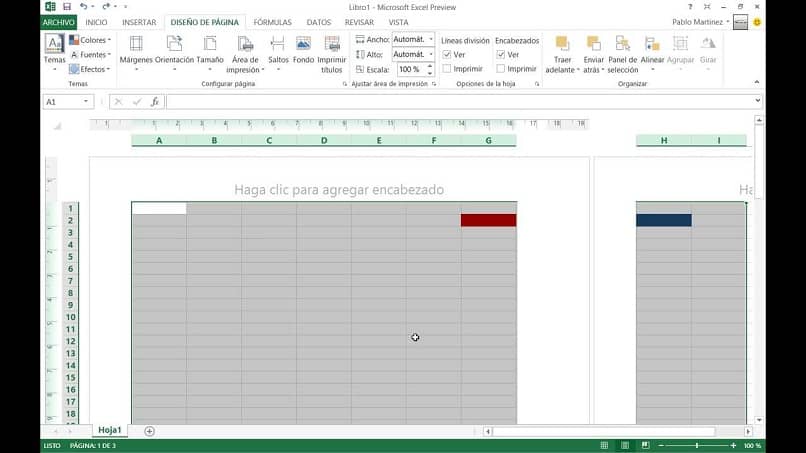
Dann wählen Sie die Option Seite konfigurieren, diese Aktion erzeugt ein neues Fenster auf dem Bildschirm mit dem Namen Seite konfigurieren. Mit dieser Option können Sie Anpassungen vornehmen, damit die aktuelle Seite die Ränder gemäß Ihren Präferenzen oder spezifischen Anforderungen anzeigt, und in unserem Fall wählen Sie die Option Ränder.
Dann wird ein Feld mit mehreren voreingestellten Randoptionen angezeigt, die eine definierte Randbreite und -höhe enthalten. Unter den angebotenen sind Normal, Narrow und Wide. Sie können aber auch eine weitere Option finden, mit der Sie den Rand nach Belieben platzieren können, und diese Option ist Benutzerdefinierte Ränder.
So ändern Sie benutzerdefinierte Ränder in einer Tabelle in Excel
Wenn Sie diese Option auswählen, wird das Fenster Seite einrichten angezeigt und darin wird die Registerkarte Ränder ausgewählt, wo Sie sowohl den linken Rand, den rechten Rand, den oberen und den unteren Rand einstellen können. Neben der Fußzeile und der Kopfzeile verfügt es dafür über eine Reihe von Schaltflächen, die beim Klicken die Größe vergrößern oder verkleinern.
Wenn Sie möchten, können Sie diese angezeigten Daten auch löschen und die genauen Maße für die Ränder, Kopf- und Fußzeilen über die Tastatur eingeben. Sobald Sie die Anpassungen vorgenommen haben, können Sie auf die Option Vorschau klicken, damit Sie eine Vorstellung davon haben, wie Ihre Ränder in der Tabelle aussehen werden.
Obwohl Sie jedes Mal, wenn Sie eine Anpassung an jedem Rand in der Mitte des Rahmens vornehmen, die Änderungen zu schätzen wissen, die Sie in Echtzeit vornehmen. Wenn Sie zufrieden sind und die Ränder richtig eingestellt wurden, gehen Sie zur Option Akzeptieren und klicken Sie dort. Jetzt müssen Sie nur noch offene Fenster oder Kästchen schließen.
Das müssen Sie bedenken, wenn Sie die bereits angepassten Margen nicht überzeugen oder einfach korrigieren möchten. Sie können die Seiteneinstellungen erneut eingeben, die Randoption auswählen und ändern, was nicht Ihren Vorlieben entspricht und sich nur im Druckbereich befindet.
Dies ist eines der wichtigsten Merkmale dieses Tools, da seine Einstellungen nicht statisch sind und jederzeit geändert werden können.
Und so haben wir kurzerhand die Ränder in der bestehenden Excel-Tabelle konfiguriert. Denken Sie jedoch daran, dass Sie dies auch tun können, bevor Sie Ihr Blatt erstellen, damit sich Ihre Arbeit daran anpasst. Und auf diese Weise endet dieses Tutorial, in dem ich die Schritte zum einfachen Konfigurieren und Einrichten der Ränder in Excel anführe.


