Wie synchronisiere ich Audio und Video auf einmal in Premiere Pro?
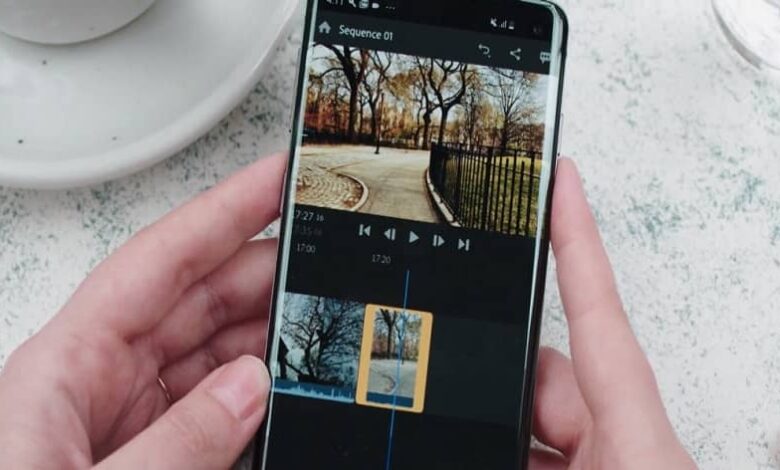
Premier Pro ist eines der besten Videobearbeitungsprogramme auf dem Markt, und dies liegt hauptsächlich an der schieren Anzahl von Funktionen, die es seinen Benutzern ermöglicht (z. B. das Entfernen und Bereinigen von Umgebungsgeräuschen). Vor diesem Hintergrund ist es an der Zeit, dass Sie etwas mehr über diese Anwendung erfahren. Aus diesem Grund erfahren Sie, wie Sie Audio und Video in Premiere Pro auf einmal synchronisieren.
Und Tatsache ist, dass dieses Programm, selbst wenn Sie ein Profi oder ein Anfänger in der Videobearbeitung sind, Ihnen als eines der vollständigsten erscheinen wird, das Sie finden können (wenn Sie es natürlich mit anderen vergleichen), vor allem wegen die großartige Schnittstelle, die es hat, die Sie mit ein wenig Training in kurzer Zeit handhaben können (bevor Sie anfangen, denken Sie daran, dass Sie Premier Pro kostenlos von seiner offiziellen Website erhalten können).
Synchronisieren Sie Audio und Video auf einmal in Premiere Pro
Um Audio und Video in Premiere Pro auf einmal zu synchronisieren, müssen Sie zunächst nur eines beachten, und das ist die Tatsache, dass es mehrere Möglichkeiten gibt, diesen Vorgang durchzuführen, sodass Sie sich etwas anstrengen müssen hinein (es ist auch nicht so schwer). schwer).
Die erste Möglichkeit, Video- und Audioclips zu kombinieren, führt über das Projektfenster. Um dies zu erreichen, müssen Sie zuerst den Videoclip auswählen, den Sie zusammenführen möchten (es kann nur einen Videoclip in der Zusammenführung geben).
Drücken Sie dann die STRG-Taste (Steuerung) und klicken Sie auf die Audioclips, die Sie zusammenführen möchten, wählen Sie dann die Option “ Clip “ und dann “Clip zusammenführen“. Dadurch wird ein Dialogfeld angezeigt, in dem Sie den Synchronisationspunkt auswählen müssen.

Diese Punkte können sein: basierend auf dem Einstiegspunkt (lokalisiert die Synchronisation basierend auf dem Einstiegspunkt, wie z. B. dem Klatschen des Bretts), basierend auf dem Austrittspunkt (wie oben, aber mit dem Austrittspunkt).
Basierend auf übereinstimmendem Timecode (dadurch wird die Synchronisierung basierend auf der gemeinsamen Zeit der Clips lokalisiert) und schließlich basierend auf Clipmarken (basiert die Synchronisierung auf einer nummerierten Clipmarke, aber dafür müssen sie alle mindestens einmal nummeriert sein).
Wenn Sie einen auswählen, klicken Sie auf “ OK “ und Sie werden sehen, dass die kombinierten Clips jetzt im Projektfenster mit dem Namen des kombinierten Videos oder Audios erscheinen.
Im Zeitleistenfenster zusammenführen
Mit dem oben Gesagten wissen Sie bereits, wie Sie Audio und Video in Premiere Pro mithilfe des Projektfensters gleichzeitig synchronisieren. Jetzt sind Sie an der Reihe, zu sehen, wie es im Zeitfenster gemacht wird.
Dazu müssen Sie zuerst die Clips auswählen, die Sie kombinieren möchten, und sie dann in das Projektfenster ziehen, dann die Option “ Clip “ und “Clips zusammenführen“ wie im vorherigen Beispiel wählen.
Dadurch wird das Dialogfenster aufgerufen, klicken Sie auf “ OK “ und jetzt befinden sich die Clips im Projektfenster. In diesem Fall können Sie den Synchronisierungspunkt nicht auswählen, da er bereits automatisch mit dem Start synchronisiert wird.
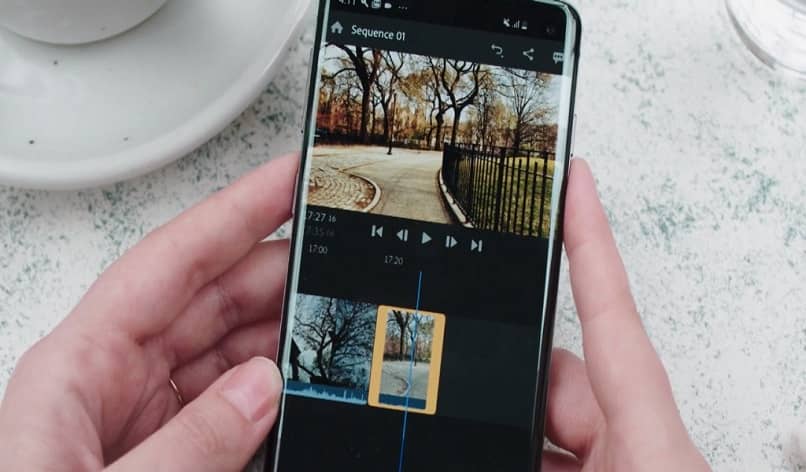
Wenn Sie eine der anderen Punktoptionen wünschen, müssen Sie die Clips in der Timeline synchronisieren, bevor Sie sie zusammenführen. Dazu müssen Sie auf “ Clips “ und dann auf “ Synchronisieren “ klicken. Dadurch wird ein Dialogfeld geöffnet, in dem Sie Folgendes auswählen müssen: basierend auf Start, Ende, übereinstimmender Zeit und Clip-Markierungen.
Und damit wissen Sie alles, was Sie brauchen, um Audio und Video gleichzeitig in Premiere Pro synchronisieren zu können.Gehen Sie direkt zu Ihrem Programm und beginnen Sie mit der Bearbeitung der Videos, die Sie so gerne machen wollten.
Aber hören Sie nicht auf, nach Informationen über Premier zu suchen, denn je mehr Sie lernen, desto einfacher wird es für Sie, diese großartige Anwendung zu verwenden, denn mit ein wenig Übung können Sie schneller und mit weniger Gewicht ein fortgeschrittenes Audio erstellen Videos in 4k mischen, bearbeiten und exportieren, neben vielen anderen Dingen, die Ihre Projekte zu den besten im Internet machen.


