So arbeiten Sie mit mehreren Monitoren gleichzeitig in Windows 10
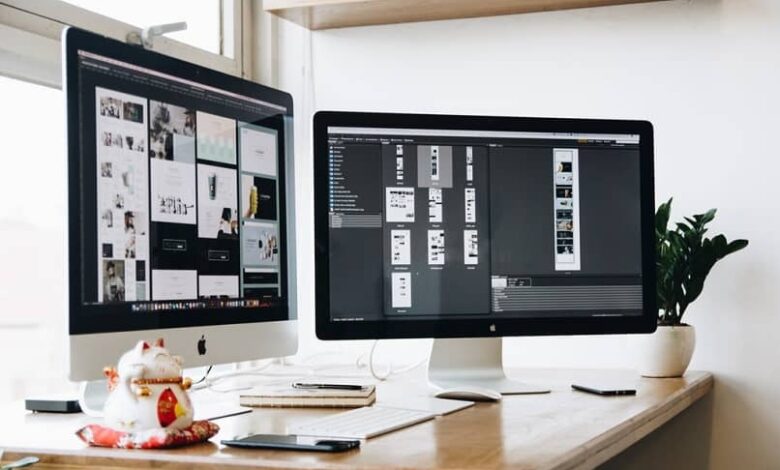
Denken wir nicht, dass nur Leute wie Hacker oder Computeringenieure die einzigen sind, die zwei Bildschirme gleichzeitig benutzen können, jeder kann es tun. Bei unserer Arbeit kann es sehr vorteilhaft sein, unter Windows 10 mit mehreren Monitoren gleichzeitig zu arbeiten, da dies unsere Performance verbessert und jegliche digitale Bearbeitungsarbeit erleichtert. Wenn Sie andererseits 3 Monitore haben und diese unabhängig voneinander anschließen möchten, hilft Ihnen dieser Link dabei.
So arbeiten Sie mit MEHREREN MONITOREN gleichzeitig in Windows 10
Auf einfache Weise zeigen wir Ihnen, wie Sie mit mehreren Monitoren, aber mit einem einzigen Computer in Windows 10 arbeiten. Sie können den Bildschirm auf zwei Monitore erweitern; sodass Sie auf einem Monitor einen Inhalt haben und auf dem anderen Monitor einen anderen Inhalt sehen können.
Um mehrere Monitore gleichzeitig anschließen zu können, müssen Sie im Prinzip wissen, wie man einen Monitor mit einem VGA- oder HDMI-Anschluss an ein Terminal anschließt, da Sie ohne dies nicht viel vorankommen können.
Schritte zum Einrichten von zwei Monitoren in Windows 10
Als erstes müssen wir sicherstellen, dass unser Motherboard oder unsere Grafikkarte es uns ermöglicht, mehrere Monitore zu verwenden. Dann müssen wir sicherstellen, dass die Kabel unserer Monitore gut angeschlossen sind. Wenn wir die Kabel unseres zweiten Monitors an den Computer anschließen, erkennt Windows 10 ihn automatisch.

Um die Monitore nach unseren Wünschen zu konfigurieren, klicken wir mit der rechten Maustaste auf den Desktop und sehen sofort, wie ein Dialog erscheint, in dem wir Bildschirmkonfiguration auswählen. Es öffnet sich eine Seite, auf der wir die Anzahl der Monitore sehen können, die wir an unseren Computer angeschlossen haben, und wir sehen mehrere Elemente zum Anpassen unseres Bildschirms.
Wenn der zweite Monitor nicht angezeigt wird, können wir Erkennen auswählen und unser zweiter Bildschirm wird angezeigt. Wir scrollen nach unten, wo mehrere Bildschirme stehen, und sehen die Optionen, die uns dort angeboten werden:
- Nur in 1 anzeigen und nur in 2 anzeigen; wenn wir einen der Monitore auswählen, von dem aus wir arbeiten möchten, entweder Monitor 1 oder Monitor 2; während der andere Monitor ausgeschaltet bleibt.
- Bildschirmspiegelung bedeutet, dass der sekundäre Monitor eine Nachbildung des primären Monitors ist, sodass Sie auf beiden Monitoren genau dasselbe sehen. Wird für Präsentationen oder Overhead-Projektoren verwendet, um Inhalte auf einer Wand oder einem Bildschirm anzuzeigen.
- Bildschirm erweitern bezieht sich auf die Tatsache, dass wir zwei verschiedene Desktops haben werden, mit denen wir unterschiedliche Inhalte auf jedem Monitor platzieren können; und wir können Windows und Dateien von einem Bildschirm auf einen anderen ziehen.
Um unseren Computer für die Arbeit mit mehreren Monitoren zu konfigurieren, wählen wir von den oben genannten Optionen die Option Bildschirm erweitern und drücken dort, wo es heißt Anwenden ; Dann werden wir gefragt: “Möchten Sie diese Bildschirmoptionen beibehalten?“, Wir wählen Änderungen beibehalten aus.
Sobald diese Schritte abgeschlossen sind, werden die beiden Monitore aktiviert und wir können mit den Monitoren arbeiten, die an unseren Computer angeschlossen sind.
So arbeiten Sie mit mehreren Monitoren in Windows 10
Wenn wir unseren Computer so konfiguriert haben, dass er mit zwei Monitoren gleichzeitig funktioniert, können wir sehen, welcher Monitor rechts oder links platziert ist; Um das herauszufinden, müssen wir nur die Maus auf dem Bildschirm nach rechts oder links schieben und der Pfeil verschwindet von einem Monitor und erscheint dann auf dem anderen.

Wir könnten zwei Programme wie Word und Excel öffnen, sobald wir sie geöffnet haben, verschieben Sie eines davon auf den anderen Monitor, indem Sie es ziehen ; Auf diese Weise würden wir mit zwei Monitoren gleichzeitig mit unterschiedlichen Programmen arbeiten. Wir haben so viele Möglichkeiten und Vorteile, wenn wir mit zwei oder mehr Monitoren an unserem Computer arbeiten. Wir könnten auf einem unserer Monitore spielen und auf dem anderen Monitor an einem Programm arbeiten.
Wenn Sie jetzt einen Fernseher haben und ihn an Ihren PC anschließen möchten, um eine Powerpoint-Präsentation oder etwas anderes anzusehen, zeigen wir Ihnen auch, wie es geht, denn unsere Abonnenten hatten diese Frage auch.
Wir erklären es Ihnen auf einfache und kurze Weise, damit Sie Ihren Computer so konfigurieren können, dass er mit mehreren Monitoren funktioniert. Besuchen Sie unsere Seite weiterhin, damit Sie andere neue Dinge erfahren können, die Sie interessieren und Ihre Aufmerksamkeit erregen.