So erhöhen Sie die Reaktionsgeschwindigkeit der Tastatur in Windows

Computer stellen in letzter Zeit eines der wichtigsten Werkzeuge für die Gesellschaft dar, aufgrund der Vielseitigkeit, die sie bei der Erfüllung von Verpflichtungen bieten, sowie bei der Durchführung verschiedener Arten von Aktivitäten durch alle von ihnen angebotenen Funktionen, Optimierung ihrer Reaktionsfähigkeit, Antriebe und Verbesserung der Konnektivität und Kommunikation.
Zusammen mit dem Internet sind sie zu den wichtigsten Elementen der heutigen Gesellschaft geworden, bis hin zu einem Punkt, an dem sie wiederum zu einem der Grundbedürfnisse von Menschen, Unternehmen und jeder anderen Art von Institution oder Organisation geworden sind, um Ihre Projekte durchzuführen.
So erhöhen Sie die Reaktionsgeschwindigkeit der Tastatur in Windows
Lernen Sie Ihren Computer kennen
Um alles, was mit einem Computer möglich ist, optimal zu nutzen, ist es wichtig , die größtmögliche Anzahl von Merkmalen und Funktionen zu kennen, die er hat, da beispielsweise ein Programm von ihnen abhängt, um ausgeführt werden zu können.
Innovationen in Technologie und Computern sind ziemlich häufig, und mit jeder Aktualisierung eines Programms steigen die Anforderungen an die Software in Bezug auf die Eigenschaften des Computers, der sie ausführen soll.
Die Bedeutung der Tastatur
Dank des Computers können so viele Dinge erledigt werden. Was ist Ihrer Meinung nach einer der wichtigsten Bestandteile dieses Teams? Sicherlich können die Antworten unterschiedlich sein: unter anderem das Motherboard, der Prozessor, die Stromquelle. Aber die Tastatur… was würdest du ohne sie machen?
Wenig oder nichts … es sei denn, Sie können die physische Tastatur durch eine Touch-Tastatur ersetzen. Aber fast alles, was auf einem Computer erledigt werden kann, erfordert Eingaben über die Tastatur: eine E-Mail schreiben, einen Aufsatz oder jede andere Art von Arbeit schreiben, Befehle verwenden usw.
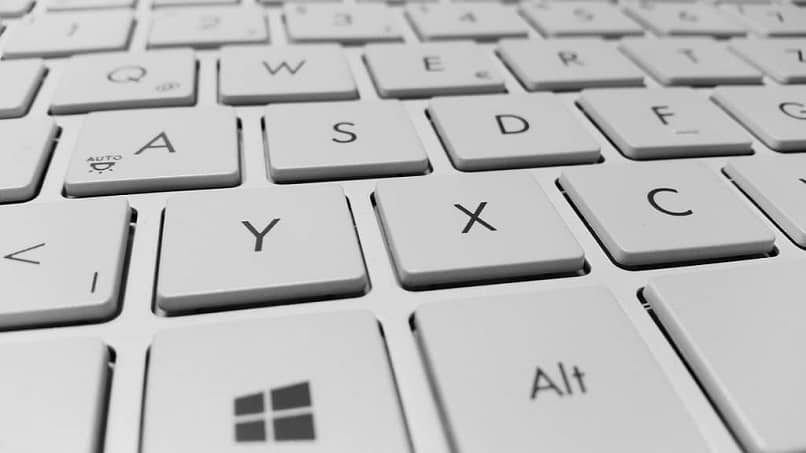
Es ist in Büroautomatisierungsprogrammen von wesentlicher Bedeutung, dh in solchen, die es ermöglichen, Arbeiten mit Textverarbeitungsprogrammen, Tabellenkalkulationen, Werbedesigns und Programmen zum Erstellen von Präsentationen auszuführen.
Wie bevorzugst du es?
Im Allgemeinen gibt es diese Komponenten in verschiedenen Ausführungen, zumindest für Desktop-Computer, da die Möglichkeit besteht, sie über einen PS/2-Anschluss anzuschließen, sowie Modelle mit Anschlüssen für USB-Anschlüsse.
Gleiche Leistung, andere Bedienung
Unabhängig von der Darstellung ist der Betrieb der Tastatur auf Ihrem Computer gewährleistet. Trotz einiger Diskussionen über die Geschwindigkeit, mit der diese Komponente auf Ihrem Computer reagiert, hat sich gezeigt, dass der Unterschied zwischen einer PS/2- und einer USB-Tastatur in dieser Hinsicht praktisch gleich Null ist.
Allerdings weisen Tastaturen mit USB-Anschluss günstige Unterschiede zu denen mit PS/2-Anschluss auf. Diese Unterschiede haben mit “ Plug and Play “ oder Hot Plugging zu tun.
Dies bedeutet, dass eine USB-Tastatur vom Computer getrennt und wieder angeschlossen werden kann und normal funktioniert, während eine PS/2-Tastatur, wenn sie vom Computer getrennt und wieder angeschlossen wird, nicht funktioniert und einen Neustart des Computers erfordert, damit sie funktioniert. aktivieren Sie.
Reaktionsgeschwindigkeit erhöhen
Wenn Ihre Tastatur beim Tippen viel schneller sein soll, gibt es eine perfekte Methode dafür. Im Internet finden Sie sicherlich zu bürokratische und langwierige Verfahren für etwas, das wirklich einfach ist.

Aus diesem Grund erhalten Sie in den folgenden Zeilen alle Informationen, die Sie benötigen, um die Reaktionsgeschwindigkeit Ihrer Tastatur auf viel direktere, effektivere und einfachere Weise zu erhöhen und zu verbessern.
- Drücken Sie auf Ihrer Tastatur die Tasten Windows + R.
- Geben Sie in dem Windows, das sich nach der obigen Aktion öffnet, den Befehl ” control.exe keyboard ” ein und klicken Sie auf “OK”.
- Dadurch öffnet sich das Windows “Eigenschaften: Tastatur“.
- Bringen Sie im Abschnitt “Wiederholungsrate“ die Anzeige auf die schnellste Stufe.
- Übernehmen Sie die vorgenommenen Änderungen und klicken Sie auf “OK“.
Ihre Tastatur wurde erfolgreich konfiguriert!
Auf diese Weise können Sie bereits sicher sein, dass Ihre Tastatur beim Tippen in jedem Programm eine größere Reaktionsfähigkeit aufweist. Es ist wichtig hervorzuheben, dass Sie im Abschnitt “Wiederholungsrate“ die entsprechenden Tests durchführen können, um die vorgenommenen Änderungen zu bestätigen. Worauf warten Sie noch, um Ihre Tastatur zu einer schnelleren Komponente zu machen?!