So konfigurieren Sie Schritt für Schritt eine Firewall in Ubuntu Linux mit UFW
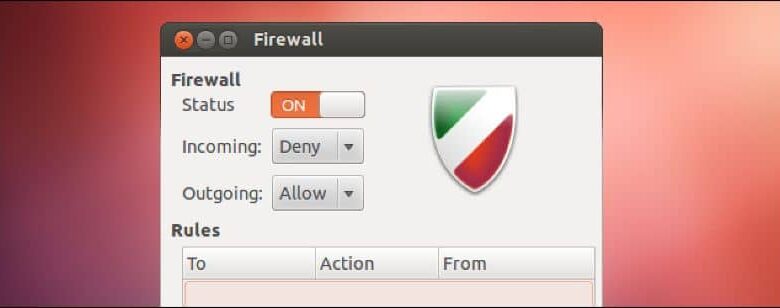
Eine Firewall ist eines der wichtigsten Programme auf Ihrem Computer und wahrscheinlich unerlässlich, wenn Sie damit im Internet surfen, da sie dazu dient, unbefugten Zugriff zu blockieren und Ihnen gleichzeitig die Autorisierung mehrerer Server zu ermöglichen. Aber wenn Sie mit ihnen noch nicht vertraut sind, empfehlen wir Ihnen zu untersuchen , was sie sind, wozu sie dienen und wie Firewalls funktionieren.
Dies wird verwendet, um zu verhindern, dass Internetbenutzer auf private Netzwerke zugreifen, die mit dem Internet verbunden sind. Alle Informationen und Nachrichten, die einen Server erreichen und verlassen, passieren eine Firewall, die jede Nachricht untersucht und diejenigen blockiert, die die festgelegten Sicherheitsregeln nicht erfüllen. Sie können sogar eingehende und ausgehende Firewall-Regeln erstellen
Obwohl Linux eines der sichersten Betriebssysteme ist, bedeutet dies nicht, dass es nicht anfällig für Malware ist. Obwohl die meisten Ubuntu-Benutzer keine Firewalls verwenden, empfehlen wir, sie zu installieren, da es nie schadet, ein wenig mehr Sicherheit auf Ihrem Computer zu haben.
Dazu installieren wir die UFW-Firewall, die sehr einfach zu konfigurieren ist und sich bereits in der Linux-UFW-Befehlszeile befindet. Es steht allen Ubuntu-Benutzern zur Verfügung.
Schritte zum Durchführen der Firewall-Installation

Die Installation ist sehr einfach, es sind nur 2 Schritte erforderlich. Es gibt zwei Möglichkeiten, dies zu tun, über die Software selbst und über Befehle, im Gegensatz zu Windows zum Zeitpunkt der Deaktivierung der Firewall. Die folgenden Schritte erfolgen direkt über die Software.
Schritt 1
Um die Software zu installieren, können Sie das Ubuntu Software Center öffnen, in der Suchmaschine “GUFW“ eingeben und “Enter“ drücken.
Schritt 2
Die Anwendung wird angezeigt und Sie sehen eine Schaltfläche mit der Aufschrift “Installieren“. Klicken Sie darauf. Anschließend werden Sie nach Ihrem Benutzerpasswort gefragt, um die Installation durchführen zu können.
optionaler Schritt
Einige Leute denken, dass es schneller ist, es per Befehl zu installieren, wenn das der Fall ist, ist hier der Befehl: sudo apt install gufw –y
Schritte zum Konfigurieren
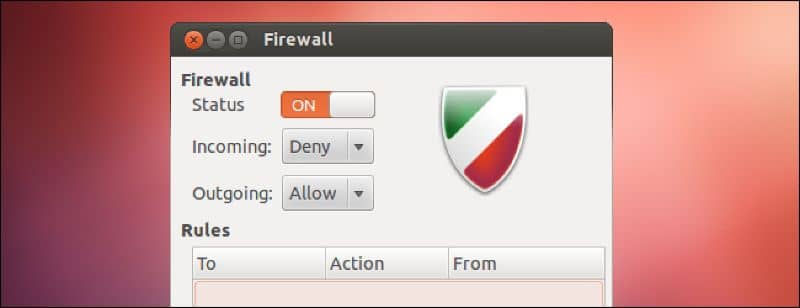
Die Konfiguration sowie die Installation sind sehr einfach und schnell und erfordern nur zwei Schritte. Wir werden es auf einfache Weise erklären, damit es weniger langweilig ist.
Schritt 1
Nachdem UFW installiert ist, ist es an der Zeit, die Firewall zu aktivieren. Öffnen Sie dazu die Anwendung, die Sie im Anwendungsmenü finden.
Schritt 2
Bereits nach dem Öffnen der Anwendung können wir sehen, dass sie deaktiviert ist. Um es zu aktivieren, gehen Sie zu den verfügbaren Optionen und Sie werden sehen, dass es eine namens “Status“ gibt und eine Schaltfläche mit “ON“ und “OFF“.
Nach der Aktivierung können Sie jedes der drei vordefinierten Sicherheitsprofile aktivieren. Mal sehen, was diese drei Profile sind.
Voreingestellte Sicherheitsprofile
Heimat
Dies ist das Standardprofil, das UFW aktiviert, wenn Sie “ON“ drücken. Dieses Profil verfügt über Standardsicherheitsregeln und ermöglicht Benutzern mehr Freiheit beim Öffnen von Ports.
Öffentlichkeit
Dies ist das strengste voreingestellte Profil, das für das UFW-Firewallsystem verfügbar ist. Es hat ziemlich strenge Filtereigenschaften. Dieses Profil ist perfekt für Laptop-Benutzer, die dazu neigen, sich mit öffentlichen oder stark frequentierten Netzwerken zu verbinden.
Büro
Das Office für UFW -Sicherheitsprofil ist “Home“ ziemlich ähnlich, es hat Standardsicherheit und eignet sich gut, um spezielle Regeln an Ihrem Arbeitsplatz festzulegen.
Datenverkehr zulassen oder verweigern
Eine weitere der UFW-Einstellungen besteht darin, den Datenverkehrszugriff durch die Firewall zuzulassen oder zu verweigern. Im Folgenden erklären wir kurz, wie Sie es konfigurieren können.
Schritt 1
Visualisieren Sie die Option “Regeln“ und klicken Sie darauf. Drücken Sie die Option “+“ unten links im Anwendungsfenster.
Schritt 2
Klicken Sie nun auf die Registerkarte “Vorkonfigurieren“ und suchen Sie nach der Option “Politik“. Wenn Sie den Zugriff zulassen oder verweigern möchten, drücken Sie “Zulassen“ oder “Verweigern“.
Schritt 3
Sie können die Option “Richtung” anzeigen, drücken Sie die Option. Stellen Sie ihn dann je nach Ihren Bedürfnissen und Vorlieben entweder auf “IN“, “OUT“ oder “BOTH“.
Schritt 4
Gehen Sie schließlich zur Option “Anwendung“, Sie erhalten eine Menüliste, mit der eine bestimmte Anwendung mit der Firewall konfiguriert werden kann. Wählen Sie die Option “Hinzufügen“, um eine neue Regel zur UFW-Firewall hinzuzufügen, fertig. Das Wichtigste ist die Sicherheit Ihrer Dateien und Daten, deshalb empfehlen wir Ihnen, immer eine Firewall installiert zu haben. Interessant ist, dass Sie ein Programm in der Firewall zulassen oder blockieren können.