So laden Sie das Windows 10-Snipping-Tool herunter und installieren es
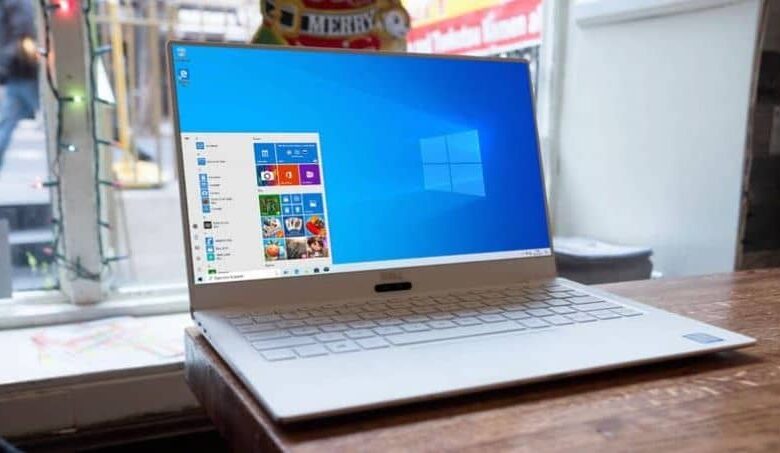
Als nächstes werden wir sehen, wie man das Snipping-Tool in Windows 10 auf sehr einfache Weise herunterlädt und aktiviert. In nur wenigen Schritten kommen Sie in den Genuss aller Vorteile dieser komfortablen Funktion des Betriebssystems.
Screenshots sind sehr wichtig, egal ob Sie sie von einem Mobiltelefon oder von einem Computer mit Windows 10 machen möchten. Dank dessen können wir Informationen speichern, die uns wichtig erscheinen, etwas hervorheben, das wir jemandem zeigen müssen, Fotos speichern, die wir nicht herunterladen können, usw.
So laden Sie das Snipping Tool in Windows 10 herunter und aktivieren es, wenn es nicht angezeigt wird
Kurz gesagt, es ist ein Tool, das Sie auf Ihrem Computer haben sollten und das viel besser funktioniert als die Option, einen vollständigen Screenshot mit der Taste zu machen, die wir auf der Tastatur haben.
Sehen wir uns also an, wie Sie diese interessante Windows-Funktion herunterladen und aktivieren können. Obwohl wir auch eine App empfehlen werden, die die gleiche Funktion erfüllt und bestimmte Ergänzungen hat, die sie viel interessanter machen.
Was Sie beim Deaktivieren und Aktivieren des Snipping-Tools in Windows 10 wissen müssen
Wenn wir dieses Tool deaktivieren, aktivieren wir in Wirklichkeit eine Richtlinie, die verhindert, dass es ausgeführt wird ; Daher ist es völlig üblich, ein Fehlerfenster zu sehen, wenn wir versuchen, die Anwendung zu starten. Bei der Wiederherstellung des Betriebs gibt es jedoch keine Probleme mit der Aktivierung oder einem Fehlerfenster.
Das Deaktivieren von ‘Snips’ ist keine sehr gute Idee, da es so nützlich ist. Screenshots mit dieser Taste sind selektiver und personalisierter als mit der Taste “ImpPt“, sodass das Ersetzen des Tools durch diese Taste möglicherweise nicht die gleichen Ergebnisse liefert oder unseren Anforderungen entspricht. Ein guter Grund, diese Funktion zu deaktivieren, wäre die Verwendung einer heruntergeladenen Anwendung, die mehr Funktionen enthält und vollständiger ist.

Schritte zum Aktivieren des Snipping-Tools in Windows 10, wenn es nicht angezeigt wird
Im selben Tutorial werden wir sehen, wie das Windows 10-Snipping-Tool deaktiviert oder aktiviert wird, da wir alles vom selben Ort aus tun müssen. Dieses Tool ist eine native Funktion von Windows 10, sodass es nicht deinstalliert werden kann, obwohl es auf Wunsch deaktiviert werden kann.
- Als erstes sollten wir “ regedit “ eingeben, nachdem wir auf unserer physischen Tastatur “ Start “ oder die “ Windows “-Taste gedrückt haben.
- Jetzt müssen wir in der linken Seitenleiste des Windowss zu folgendem Pfad gehen: HKEY_LOCAL_MACHINE\SOFTWARE\Policies\Microsoft.
- Hier müssen wir prüfen, ob die Taste “ TabletPC “ in der linken Seitenleiste vorhanden ist. Wenn es nicht existiert, müssen wir es erstellen. Dazu klicken wir mit der rechten Maustaste auf “ Microsoft “ und gehen dann zu Neu > Passwort und schreiben “ TabletPC “.
- Als nächstes klicken wir auf “ TabletPC “ und auf der rechten Seite des Windowss müssen wir einen neuen Wert erstellen. Dazu klicken wir einfach mit der rechten Maustaste auf ein Leerzeichen und wählen Neu > 32-Bit-DWORD-Wert.
- Der Name, den wir ihm zuweisen werden, ist “ DisableSnippingTool “ und wir erstellen es.
- Sobald wir es erstellt haben, müssen wir darauf doppelklicken und hier kommt die Magie.
- Wenn wir möchten, dass das Zuschneidewerkzeug deaktiviert bleibt, müssen wir den Wert “ 1 “ einfügen. Aber falls wir es aktiviert lassen wollen, muss es “ 0 “ sein.
So erstellen Sie einen Screenshot mit dem Snipping-Tool in Windows
Wir gehen zur Suchleiste und schreiben “Snipping Tool“, im Anwendungsbereich wird dies angezeigt. Sobald wir es öffnen, gehen wir nach oben und klicken auf die Option “Neu“ ; Im nächsten Abschnitt finden wir “Modus“, der sich darauf bezieht, welche Teile des Bildschirms die Aufnahme abdeckt.
Dieses Windows bietet uns mehrere Optionen, wie z. B. “Freiformschnitt“, mit dem wir mit der Maus genau auswählen können, was wir schneiden möchten ; der ‘Rechteckige Zuschnitt’, mit dem Sie ein Rechteck ausschneiden können; ‘Window clipping’, das das Windows auswählt, auf das wir klicken; und schließlich der ‘Full screen crop’, der den gesamten Bildschirm abdeckt.
Sobald wir festgelegt haben, wie der Schnitt aussehen wird, wird die Aufnahme automatisch erstellt und auf dem weißen Blatt des Tools angezeigt, und wir haben sie in der Zwischenablage verfügbar.
Deaktivieren Sie das Snipping-Tool in Windows 10
Um diese Aufgabe auszuführen, wird empfohlen, eine Sicherungskopie der Windows-Registrierung zu erstellen. Danach können wir mit den folgenden Schritten fortfahren:
- In der Suchleiste des Hauptmenüs geben wir “gpedit.msc“ ein, wo das gemeinsame Microsoft-Konsolendokument erscheint.
- Wenn es geöffnet wird, gehen wir im Abschnitt “Richtlinie für lokalen Computer“ zu “Computerkonfiguration“ > “Administrative Vorlagen“ > “Windows-Komponenten“ > “Tablet PC“ > “Zubehör“.
- Wir finden eine Liste im mittleren Bereich und in der Einstellung “Ausführen des Snipping-Tools nicht zulassen“.
· Wenn wir dieses Windows öffnen, können wir die Konfiguration dieser Richtlinie sehen, um sie zu aktivieren, müssen wir nur die Option “Aktiviert“ markieren und auf “Übernehmen“ klicken. Klicken Sie auf “OK“, um den Vorgang abzuschließen.

Zu berücksichtigen beim Deaktivieren oder Aktivieren des Snipping-Tools in Windows 10
Dieses Tool kann sehr nützlich sein, um bestimmte Screenshots von bestimmten Bereichen des Bildschirms zu machen. Es ist nicht dasselbe wie die Verwendung von “ Imp Pnt Pet Sis “, der Schaltfläche, um Screenshots von allem zu machen, was auf dem Bildschirm unseres Computers passiert.
Falls Sie ein gutes Zuschneidewerkzeug verwenden möchten, empfehlen wir Ihnen ebenfalls, das Standardwerkzeug in Windows zu deaktivieren und Lightroom zu verwenden. Diese App kann Screenshots auf die gleiche Weise wie die Windows-Funktion erstellen, jedoch mit Ergänzungen.
Sie können die Aufnahmen vor dem Speichern bearbeiten, indem Sie Symbole, Pfeile, Text usw. hinzufügen. Ideal für diejenigen, die etwas Bestimmtes unterrichten, Tutorials erstellen usw. Darüber hinaus können Sie jede Taste auf Ihrer Tastatur oder Maus so konfigurieren, dass der Screenshot sofort aufgenommen wird.
Es ist eine vollständige Anwendung, die es uns viel einfacher macht, Vollbildaufnahmen oder bestimmte Bereiche zu machen, die sowohl für Windows- als auch für Mac-Benutzer verfügbar ist.
Wir hoffen, dass Sie keine Zweifel haben, wie Sie das Snipping-Tool von Windows 10 aktivieren. Falls Sie noch Fragen haben, können Sie diese im Kommentarbereich etwas weiter unten hinterlassen.